
Funktionsüberblick
Seedream 5.5 Funktionen für Briefings, die wirklich ausgeliefert werden
Der Seedream 5.5 KI-Bildgenerator macht aus einem schriftlichen Briefing Bilder für Produktlistings, Präsentationen, Game-Konzepte und Werbekampagnen. Prompt schreiben, Referenzen hinzufügen, wenn etwas fix bleiben muss, und pro Durchgang genau eine Entscheidung verfeinern.

Wie Seedream 5.5 an die Bildgenerierung herangeht
Seedream 5.5 versteht einen Prompt als Abfolge visueller Entscheidungen statt als Stapel von Adjektiven. Jede Generierung folgt derselben Schleife: Briefing, Einrichtung, Generierung, Prüfung, Verfeinerung.
Text-zu-Bild aus einem strukturierten Briefing
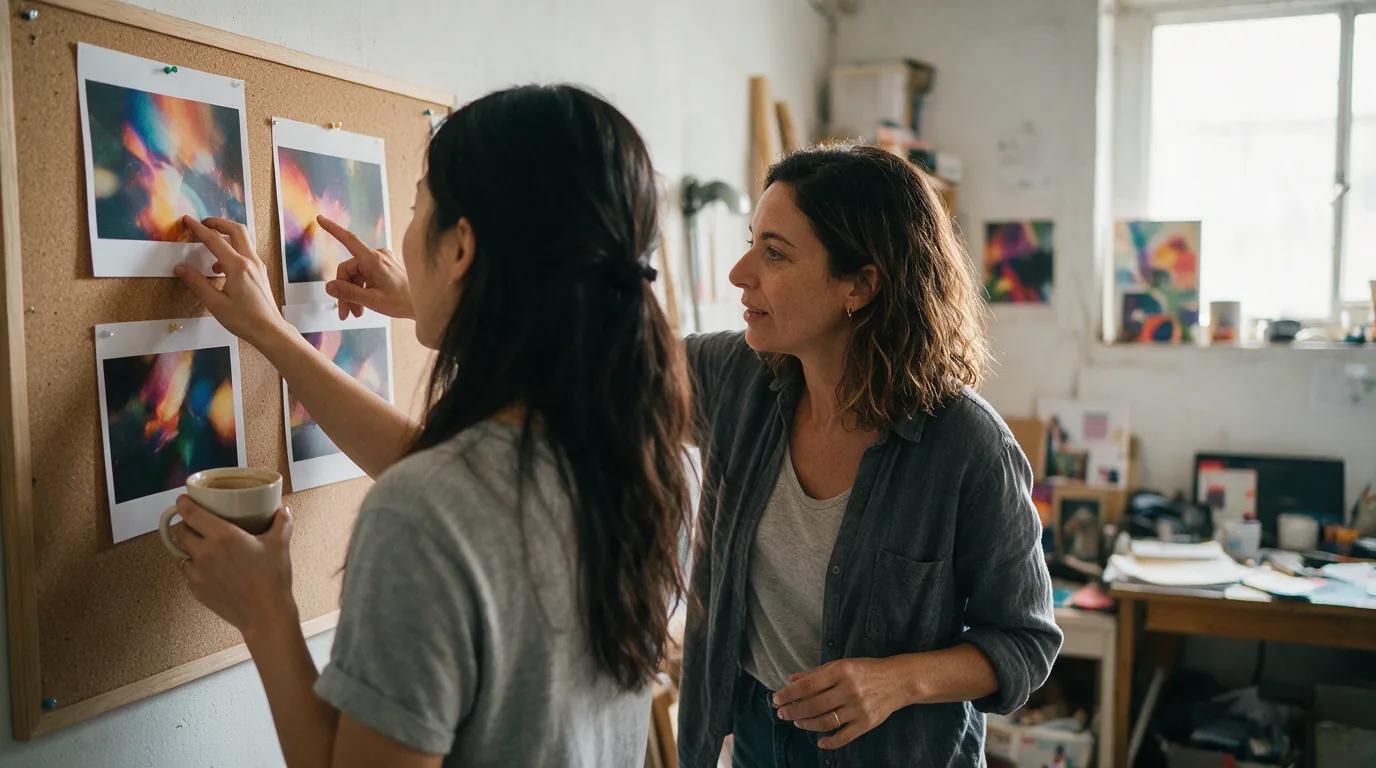
Zuerst das Hauptmotiv, dann Szene, Komposition, Licht und das eine Detail, auf das es ankommt. Je klarer die Hierarchie im Prompt, desto leichter lässt sich beurteilen, ob das Bild trägt.
Bild-zu-Bild mit Referenzbildern
Referenzbilder hinzufügen, wenn Pose, Material, Verpackung oder Markenfarbe erhalten bleiben müssen. Wer festhält, was bleibt und was sich ändert, übernimmt Gelungenes ins nächste Bild.
Format nach Verwendungszweck
Ein verfügbares Seitenverhältnis und eine Ausgabeeinstellung passend zum Einsatzort wählen: quadratische Listing-Kachel, Breitbildfolie oder hohes Kampagnenbanner.
Prüfung am Briefing
Vor jeder Promptänderung Motivhierarchie, Bildausschnitt, Lichtrichtung und störende Details prüfen. Die meisten schwachen Ergebnisse scheitern an einer einzigen Entscheidung, nicht am ganzen Briefing.
Eine Entscheidung pro Durchgang
Was funktioniert, bleibt. Geändert wird genau eine Anweisung: Hintergrund, Streulicht, Silhouette oder Unruhe. Der direkte Vergleich zeigt, was jede Änderung bewirkt hat.
Seedream 5.5 Funktionen vom Prompt bis zur Auslieferung
Sechs praxisnahe Funktionen, jede verknüpft mit einer Entscheidung aus echten Projekten.
Komposition per Prompt
Motivhierarchie, Szene, Kamerasprache und Farbpalette in klaren Sätzen steuern, damit der Blick zuerst auf den gewünschten Fokus fällt.
Bearbeitung mit Referenzen
Ein vorhandenes Produktfoto, Plakat oder eine Charakterskizze per Bild-zu-Bild einbinden und die Identität bewahren, während Umgebung, Licht oder Styling wechseln.
Bearbeitung in mehreren Runden
In Runden arbeiten: erst den Hintergrund, dann das Licht, dann die Requisiten. Jede Runde ändert eine Variable, sodass die letzte gelungene Version jederzeit erreichbar bleibt.
Seitenverhältnisse für jeden Kanal
Vor dem Start das passende Format pro Platzierung wählen und dasselbe Konzept für Listing-Kacheln, Folien, Banner und Cover umsetzen.
Weißraum und Farbpalette planen
Saubere Freiflächen und eine reduzierte Palette anfordern, damit Headlines, Preise und Folientitel auf dem Bild Platz finden, ohne zu konkurrieren.
Freistellbare Motive
Einen schlichten oder einfarbigen Hintergrund beschreiben, wenn das Motiv später freigestellt wird. Für echte Ebenenarbeit geht es mit Seedream 5.0 Pro Layer Decomposition weiter.
Einsatzbereiche
Seedream 5.5 für vier Arten von Teams
Jedes Szenario folgt einer Szenario-Übersicht, die Teamtyp, gewünschte Fähigkeiten und typische Bilder einander zuordnet. Workflow und Entscheidungstipps helfen beim eigenen Briefing.
E-Commerce: Tools, Dienstleister, Plattformen und Marken
- Für wen
- Marktplatzhändler, Content-Teams von Marken sowie die Tools und Agenturen, die sie betreuen.
- Was dieses Team braucht
- Bilder mit transparentem Hintergrund, Ebenentrennung, Bearbeitung in mehreren Runden, 4K-Details und realistischere Aufnahmen von Model und Produkt.
- Typische Bilder
- Produkthauptbilder mit neuem Hintergrund, Verkaufsargument-Bilder mit Text, Anprobe-Visuals und Nachbearbeitungen, die den Hintergrund eines vorhandenen Produktfotos ersetzen.
Workflow
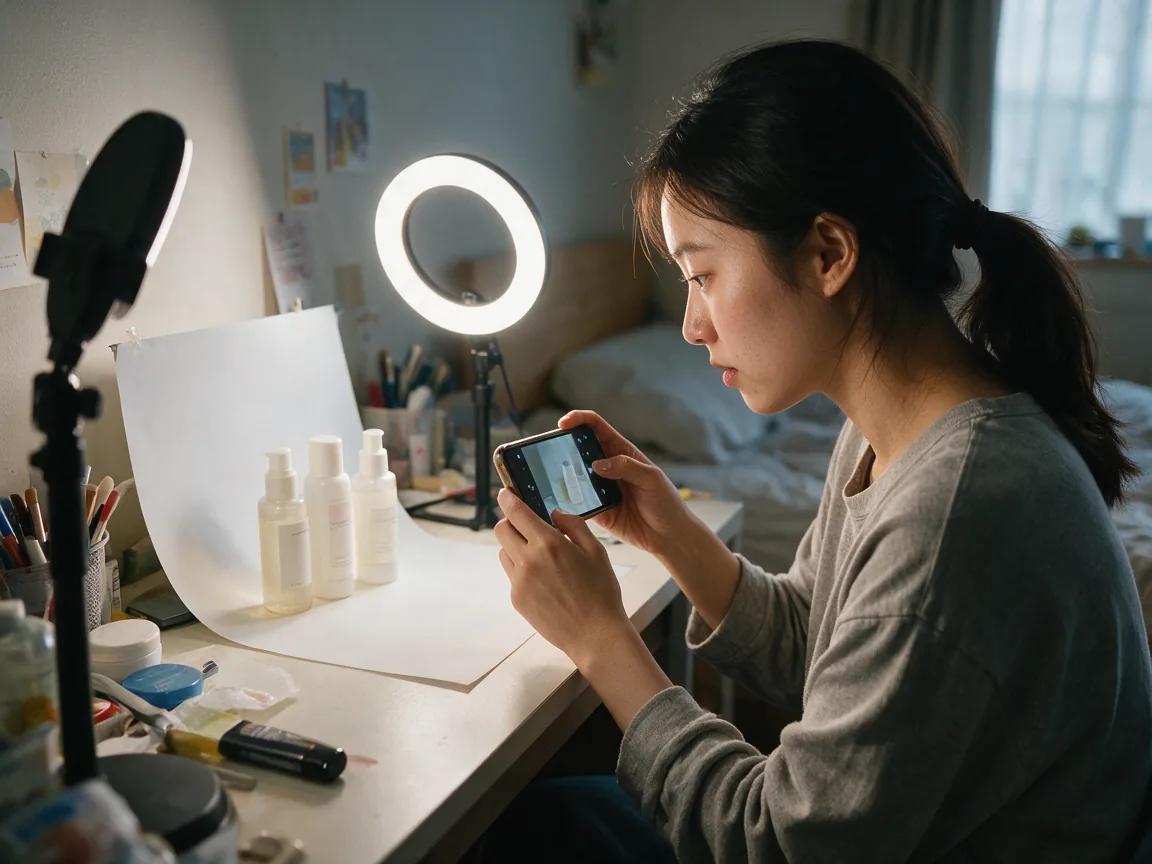
- Mit dem echten Produktfoto im Bild-zu-Bild-Modus starten und festhalten, was sich nicht ändern darf: Silhouette, Etikett, Farbe und Oberfläche.
- Pro Runde eine Variable ändern: zuerst den Hintergrund, dann das Licht, dann Requisiten oder ein Model.
- Zuerst das Listing-Format erzeugen und den freigegebenen Bildaufbau danach auf Banner- und Social-Formate übertragen.
Entscheidungstipps
- Verlangt ein Marktplatz einen neutralen Hintergrund, einen einfarbigen Hintergrund statt einer inszenierten Szene anfordern.
- Preise und Claims im Layout-Tool setzen; im Bild Platz für Text lassen, statt dichten Text zu generieren.
- Bei Anprobe-Visuals vor der Freigabe Hände, Passform und Faltenwurf prüfen und lieber neu generieren als flicken.
PPT und Büroarbeit
- Für wen
- Teams, die Präsentationen, Berichte, Schulungsunterlagen und interne Plakate erstellen.
- Was dieses Team braucht
- Bilder mit transparentem Hintergrund, Ebenentrennung, optimiertes Layout und Farbschema sowie besser lesbare kleine Schrift.
- Typische Bilder
- Wissensillustrationen, Plakate mit Bild und Text sowie Erklär- und Wissenschaftsvisuals.
Workflow
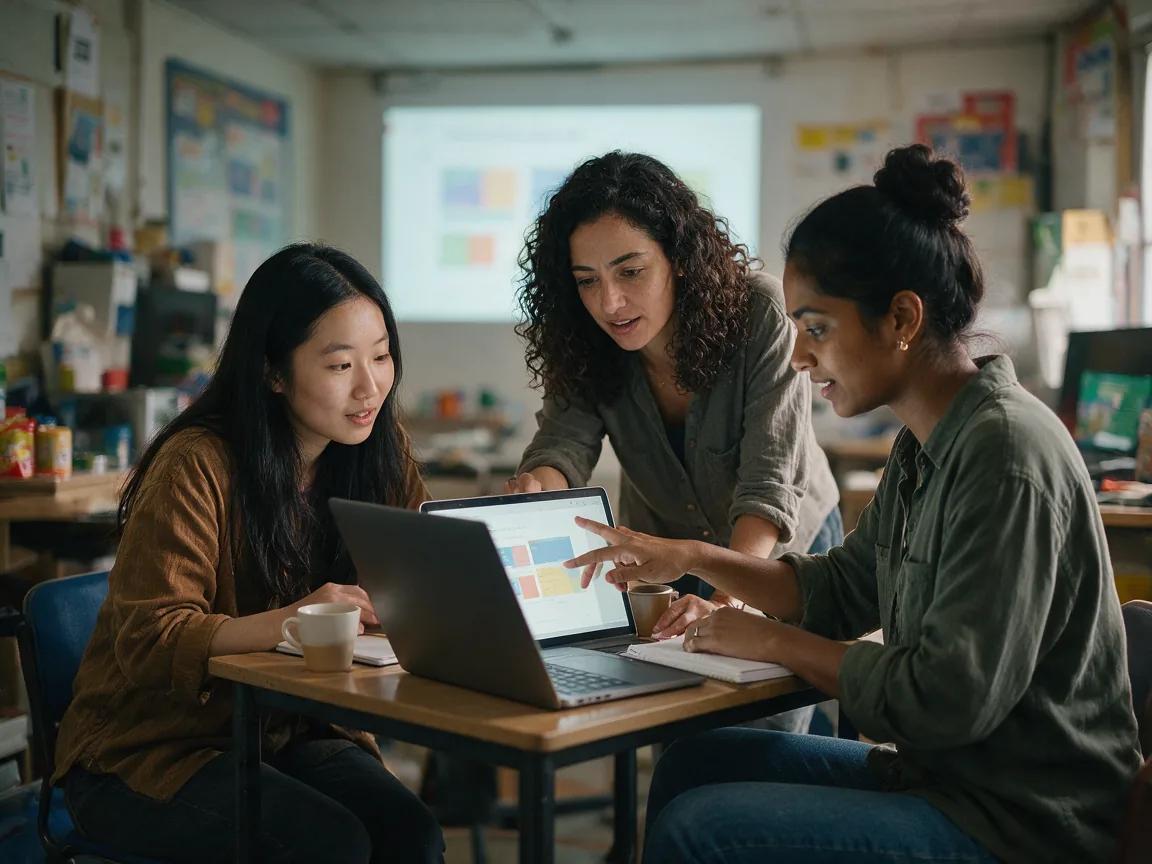
- Zuerst die Rolle der Folie festlegen: Titelfolie, Kapiteltrenner oder Konzeptillustration.
- Für vollflächige Folien ein Breitbildformat nutzen und eine Seite ruhig für den Titel lassen.
- Eine Stilzeile, etwa Palette und Illustrationsstil, in jedem Prompt wiederholen, damit die Präsentation wie aus einem Guss wirkt.
Entscheidungstipps
- Kleingedrucktes direkt auf der Folie setzen, damit es editierbar und lesbar bleibt; das Bild trägt das Konzept.
- Die Palette schon im Prompt an das Folienthema anpassen, statt nachträglich umzufärben.
- Icons und Objekte vor einfarbigem Hintergrund lassen sich in jedes Folienlayout einsetzen.
Game Design
- Für wen
- Concept Artists, Indie-Studios und Game-Teams, die Figuren, Welten und Gegenstände entwickeln.
- Was dieses Team braucht
- Bilder mit transparentem Hintergrund, Ebenentrennung und 4K-Details.
- Typische Bilder
- Charakter-Dreiseitenansichten, Szenendesign und Prop-Design.

Workflow
- Die Figur mit einem Referenzbild fixieren und dann Vorder-, Seiten- und Rückansicht vor neutralem Hintergrund anfordern.
- Bei Szenen zuerst Maßstab, Tageszeit und Führungslicht festlegen, dann die Ausstattung ergänzen.
- Props einzeln pro Bild vor neutralem Hintergrund entwerfen, damit sie freigestellt und wiederverwendet werden können.
Entscheidungstipps
- Vor jedem Detaildurchgang die Proportionen in allen drei Ansichten abgleichen.
- Zwei Materialmotive in Kostüm, Requisiten und Architektur wiederholen, damit alles zur selben Welt gehört.
- Generierte Sheets als Konzeptreferenz behandeln und den Auflösungsbedarf vor der Produktionsgrafik klären.
Werbeagenturen und Dienstleister
- Für wen
- Agenturen, Freelancer und Inhouse-Studios, die Kampagnenmotive in großer Zahl produzieren.
- Was dieses Team braucht
- Bilder mit transparentem Hintergrund, Ebenentrennung, Bearbeitung in mehreren Runden, optimiertes Layout und Farbschema sowie besser lesbare kleine Schrift.
- Typische Bilder
- Marketingplakate, Coverdesigns und Kampagnenbanner sowie Plakat-Nachbearbeitungen, bei denen Text oder Logo getauscht werden.

Workflow
- Textfläche und Kampagnenpalette schon im ersten Prompt schützen, damit spätere Runden das Hauptmotiv nicht bedrängen.
- Ein Master-Motiv freigeben und dann auf jedes Kanalformat übertragen.
- Für Nachbearbeitungen das freigegebene Plakat als Referenz laden und nur Textbereich oder Logoposition ändern.
Entscheidungstipps
- Im finalen Layout die offizielle Logodatei verwenden; generierte Zeichen dienen nur für Mockups und Platzierungschecks.
- Das überarbeitete Plakat vor dem Versand an den Kunden direkt neben der freigegebenen Version prüfen.
- Headlines im Prompt kurz halten und die Typografie im Design-Tool finalisieren.
Was Seedream 5.5 einem Produktionsworkflow bringt
Seedream 5.5 ist für Briefings gebaut, die an einem echten Ort landen: auf einer Produktseite, einer Folie, in einem Pitch oder einer Kampagne.
Ein Briefing, viele Ergebnisse
Das Konzept einmal formulieren und über Seitenverhältnis und je eine Entscheidung auf Listing-Kacheln, Folien, Banner und Cover übertragen.
Nachvollziehbare Entscheidungen
Jede Runde beantwortet eine klare Frage: Sind Hierarchie, Licht oder Hintergrund besser geworden? Kleine, sichtbare Änderungen beschleunigen die Abstimmung im Team.
Spielraum in der Seedream-Reihe
Je nach Briefing zwischen Seedream 5.0 Pro, Flash, Lite und Layer Decomposition wechseln, mit denselben Planungsgewohnheiten.
Häufig gesucht: Fragen zu den Seedream 5.5 Funktionen
Klare Antworten auf das, was viele suchen: Kosten, Anleitung, was möglich ist und wie Seedream 5.5 im Vergleich abschneidet.
Was ist Seedream 5.5 und was kann es?
Seedream 5.5 ist ein KI-Arbeitsbereich für Bilder, der ein schriftliches Briefing in Bilder verwandelt, nur mit Text oder mit Referenzbildern. Teams nutzen es für Produktfotos, Präsentationsgrafiken, Game-Konzeptblätter und Werbeplakate und verfeinern dabei pro Durchgang eine Entscheidung.
Ist Seedream 5.5 kostenlos? Was kostet es?
Generierungen verbrauchen Credits, und der Generator zeigt die Credit-Kosten für Modus und Einstellungen an, bevor Sie generieren. Erst nach Ihrer Bestätigung geht es los, Einstellungen lassen sich also vorher vergleichen. Tarife und Credits stehen auf der Preisseite.
Wie erstelle ich Produktfotos für meinen Onlineshop mit Seedream 5.5?
Starten Sie mit dem echten Produktfoto im Bild-zu-Bild-Modus und legen Sie fest, was sich nicht ändern darf: Silhouette, Etikett, Farbe und Oberfläche. Danach pro Runde nur eine Sache ändern, erst Hintergrund, dann Licht, dann Requisiten, und zuerst das Listing-Format erzeugen, dann Bannergrößen.
Kann Seedream 5.5 Bilder mit transparentem Hintergrund (PNG) erstellen?
Planen Sie es als Workflow: Fordern Sie einen schlichten, einfarbigen Hintergrund an, damit sich das Motiv leicht freistellen lässt, und prüfen Sie die Ausgabeeinstellungen im Generator, bevor Sie eine transparente Datei zusagen. Braucht ein Produktbild oder Plakat getrennte, bearbeitbare Ebenen, nutzen Sie ein spezielles Ebenen-Tool. Seedream 5.0 Pro Layer Decomposition zerlegt ein Bild in Ebenen.
Unterstützt Seedream 5.5 4K?
Verfügbar sind nur die Ausgabeeinstellungen, die der Generator anzeigt; prüfen Sie dort, ob für Ihren Modus eine 4K-Option gelistet ist, bevor Sie 4K zusagen. Jede Einstellung zeigt vor dem Start ihre Credit-Kosten.
Kann ich Text auf ein Plakat setzen oder das Logo austauschen?
Als Mockup-Schritt lässt sich das ausprobieren: Laden Sie das freigegebene Plakat als Referenz und ändern Sie nur Textbereich oder Logoposition. Für die finale Auslieferung setzen Sie Kleingedrucktes, Preise und die offizielle Logodatei im Design-Tool. Bei textlastigen Briefings lohnt der Vergleich mit anderen Modellen im Generator.
Seedream 5.5 oder Seedream 5.0 Pro: Was ist der Unterschied und was soll ich nehmen?
Es gibt keinen pauschalen Sieger, wählen Sie nach Briefing und testen Sie beide mit demselben Prompt. Nehmen Sie 5.5, wenn Sie den Einsatz-Workflows oben folgen möchten, und vergleichen Sie Bildausschnitt, Licht und Oberfläche direkt nebeneinander. Dasselbe Briefing in Seedream 5.0 Pro öffnen.
Seedream 5.5 vs. GPT Image 2: Was ist besser?
Das hängt vom Briefing ab, fair ist nur der Test mit demselben Prompt in beiden. Halten Sie Motiv, Format und Referenzen gleich und bewerten Sie Hierarchie, Licht, Textflächen und wie stabil das Ergebnis nach einer Korrekturrunde bleibt. Den Prompt in GPT Image 2 laufen lassen und vergleichen.
Seedream 5.5 oder Nano Banana Pro für Produkt- und Werbebilder?
Kein Modell gewinnt jedes Briefing; behalten Sie das, dessen Ergebnis weniger Korrekturrunden braucht. Erzeugen Sie in beiden je ein Listing-Bild und ein Plakat mit denselben Referenzen und prüfen Sie Silhouette, Etikett und Textfläche. Dieselben Motive in Nano Banana Pro testen.
Eignet sich Seedream 5.5 für Bilder in PowerPoint-Präsentationen?
Ja, für Titelfolien, Kapiteltrenner und Konzeptillustrationen: Breitbildformat wählen, eine Seite ruhig für den Titel lassen und in jedem Prompt dieselbe Stilzeile wiederholen, damit die Präsentation einheitlich wirkt. Kleine Schrift gehört auf die Folie selbst, dann bleibt sie editierbar. Anderer Illustrationsstil gewünscht? Im Generator das Modell wechseln.
Verwandte Seiten
Weitere Modelle und die Seedream-Reihe entdecken
Dasselbe Briefing mit verschiedenen Tools vergleichen und dabei Hierarchie, Licht und Prüfkriterien konstant halten.
Seedream 5.5 Funktionen jetzt einsetzen
Mit einem Motiv und einem Ziel beginnen und das Briefing mit dem Seedream 5.5 KI-Bildgenerator Runde für Runde voranbringen.