
Vue d’ensemble
Les fonctionnalités de Seedream 5.5, pensées pour les briefs que vous livrez vraiment
Le Générateur d’images IA Seedream 5.5 transforme un brief écrit en images pour fiches produit, présentations, concepts de jeu et campagnes publicitaires. Rédigez le prompt, ajoutez des références quand un élément doit rester fixe, puis affinez une décision à la fois.

L’approche de Seedream 5.5 pour générer des images
Seedream 5.5 traite un prompt comme une suite de décisions visuelles plutôt qu’une accumulation d’adjectifs. Chaque génération suit la même boucle : brief, réglages, génération, contrôle, affinage.

Texte vers image à partir d’un brief structuré
Nommez d’abord le sujet, puis la scène, la composition, la lumière et le détail qui compte le plus. Plus la hiérarchie du prompt est claire, plus il est facile de juger si l’image tient.
Image vers image avec des références
Ajoutez des images de référence quand la pose, la matière, l’emballage ou la couleur de marque doivent rester intacts. Précisez ce qui reste et ce qui change pour conserver ce qui fonctionne déjà.
Un format dicté par l’usage final
Choisissez un ratio disponible et un réglage de sortie adaptés à la destination de l’image : vignette produit carrée, slide panoramique ou bannière verticale.
Un contrôle face au brief
Avant de toucher au prompt, vérifiez la hiérarchie du sujet, le cadrage, la direction de la lumière et les détails parasites. La plupart des résultats décevants viennent d’une seule décision ratée, pas du brief entier.
Une décision par passe
Gardez ce qui marche et changez une seule consigne : fond, débordement de lumière, silhouette ou encombrement. Comparer les passes côte à côte montre l’effet exact de chaque modification.
Six fonctionnalités de Seedream 5.5, du prompt à la livraison
Six fonctionnalités concrètes du Générateur d’images IA Seedream 5.5, chacune liée à une décision que vous prenez sur un vrai projet.
Composition pilotée par le prompt
Dirigez la hiérarchie du sujet, la scène, le langage de caméra et la palette avec des phrases simples, pour que le regard trouve d’abord le point voulu.
Édition guidée par référence
Importez une photo produit, une affiche ou un croquis de personnage en mode image vers image et préservez son identité en changeant le décor, la lumière ou le stylisme.
Édition en plusieurs passes
Avancez par passes : le fond, puis la lumière, puis les accessoires. Chaque passe change une seule variable, et la dernière version réussie reste toujours accessible.
Des ratios pour chaque canal
Choisissez le format de chaque emplacement avant de commencer et déclinez un même concept en vignettes produit, slides, bannières et couvertures.
Espace pour le texte et palette maîtrisée
Demandez des zones de respiration nettes et une palette restreinte pour que titres, prix et intitulés de slides se posent sur l’image sans la gêner.
Des sujets faciles à détourer
Décrivez un fond uni ou neutre quand le sujet doit être détouré ensuite. Pour un vrai travail en calques, poursuivez avec Seedream 5.0 Pro Layer Decomposition.
Cas d’usage
Seedream 5.5 pour quatre types d’équipes
Chaque scénario suit une carte des usages qui associe un type d’équipe, les capacités qu’elle recherche et les images qu’elle produit. Servez-vous du workflow et des conseils pour construire votre propre brief.
E-commerce : outils, prestataires, plateformes et marques
- Pour qui
- Vendeurs sur marketplace, équipes contenu des marques, ainsi que les outils et agences qui les accompagnent.
- Ce que cette équipe demande
- Images à fond transparent, séparation des calques, édition en plusieurs passes, détail 4K et réalisme renforcé pour les visuels mannequin et produit.
- Images types
- Visuels principaux avec nouveau fond, visuels d’arguments de vente avec texte, essayages virtuels et retouches qui remplacent le fond d’une photo produit existante.
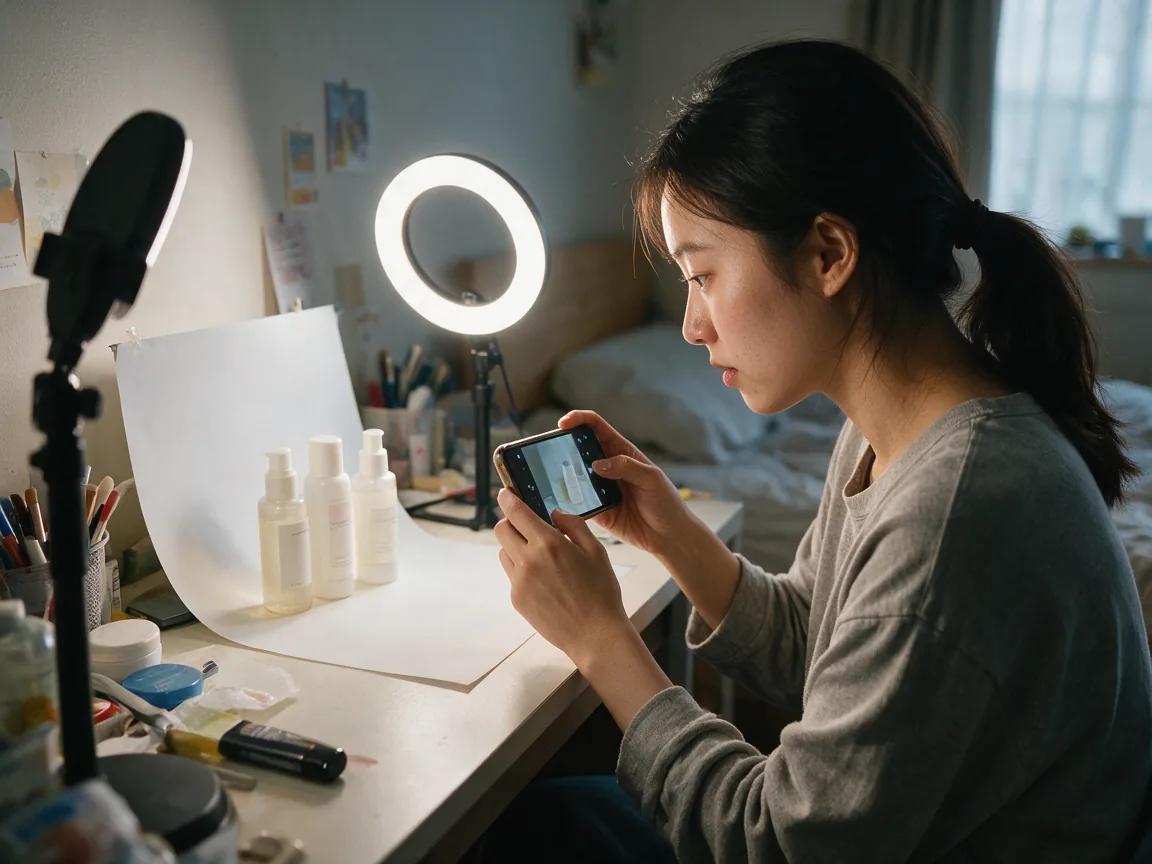
Workflow
- Partez de la vraie photo produit en mode image vers image et indiquez ce qui ne doit pas changer : silhouette, étiquette, couleur et finition.
- Changez une variable par passe : d’abord le fond, puis la lumière, puis les accessoires ou un mannequin.
- Générez d’abord le format de la fiche produit, puis déclinez le cadrage validé en formats bannière et réseaux sociaux.
Conseils de décision
- Si une marketplace impose un fond neutre, demandez un fond uni plutôt qu’une mise en scène.
- Placez prix et allégations dans votre outil de mise en page ; laissez de l’espace dans l’image au lieu de générer un texte dense.
- Pour les essayages, vérifiez mains, tombé et ajustement avant validation, et régénérez plutôt que de rapiécer.
PPT et bureautique
- Pour qui
- Équipes qui conçoivent présentations, rapports, supports de formation et affiches internes.
- Ce que cette équipe demande
- Images à fond transparent, séparation des calques, optimisation de la mise en page et des couleurs, et petits textes plus lisibles.
- Images types
- Illustrations pédagogiques, affiches texte et image, et visuels de vulgarisation scientifique.

Workflow
- Définissez d’abord le rôle de la slide : couverture, intercalaire ou illustration de concept.
- Utilisez un format panoramique pour les slides pleine page et laissez un côté calme pour le titre.
- Répétez une même ligne de style, palette et style d’illustration, dans chaque prompt pour que la présentation forme un ensemble.
Conseils de décision
- Gardez les petits caractères dans la slide elle-même pour qu’ils restent modifiables et lisibles ; l’image porte le concept.
- Alignez la palette sur le thème de la présentation dès le prompt plutôt que de recolorer après coup.
- Des icônes et objets sur fond uni s’intègrent facilement à n’importe quelle mise en page.
Game design
- Pour qui
- Concept artists, studios indépendants et équipes de jeu qui explorent personnages, univers et objets.
- Ce que cette équipe demande
- Images à fond transparent, séparation des calques et détail 4K.
- Images types
- Fiches personnage en trois vues, conception de décors et design d’objets.

Workflow
- Verrouillez le personnage avec une image de référence, puis demandez les vues de face, de profil et de dos sur fond uni.
- Pour les décors, fixez l’échelle, le moment de la journée et la lumière principale avant d’ajouter les éléments de décor.
- Concevez un objet par image sur fond neutre pour pouvoir le détourer et le réutiliser.
Conseils de décision
- Vérifiez les proportions sur les trois vues avant tout passage de détail.
- Répétez deux motifs de matière dans le costume, les objets et l’architecture pour que tout appartienne au même monde.
- Traitez les fiches générées comme des références de concept et validez les besoins de résolution avant la production finale.
Agences publicitaires et prestataires
- Pour qui
- Agences, freelances et studios internes qui produisent des créations de campagne en volume.
- Ce que cette équipe demande
- Images à fond transparent, séparation des calques, édition en plusieurs passes, optimisation de la mise en page et des couleurs, et petits textes plus lisibles.
- Images types
- Affiches marketing, couvertures et bannières de campagne, plus des retouches d’affiche qui changent le texte ou le logo.

Workflow
- Protégez l’espace texte et la palette de campagne dès le premier prompt pour que les passes suivantes n’étouffent pas le visuel principal.
- Validez un visuel maître, puis déclinez-le dans le format de chaque canal.
- Pour une retouche, chargez l’affiche validée comme référence et ne modifiez que la zone de texte ou l’emplacement du logo.
Conseils de décision
- Utilisez le fichier officiel du logo pour la mise en page finale ; les marques générées servent aux maquettes et aux tests d’emplacement.
- Comparez l’affiche retouchée à la version validée, côte à côte, avant l’envoi au client.
- Gardez des titres courts dans les prompts et finalisez la typographie dans votre outil de design.
Ce que Seedream 5.5 apporte à un workflow de production
Seedream 5.5 est conçu pour des briefs qui finissent quelque part : une fiche produit, une slide, un pitch ou une campagne.
Un brief, plusieurs livrables
Écrivez le concept une fois et déclinez-le en vignettes, slides, bannières et couvertures en changeant le ratio et une décision à la fois.
Des décisions faciles à relire
Chaque passe répond à une question claire : la hiérarchie, la lumière ou le fond se sont-ils améliorés ? Des changements petits et visibles accélèrent l’accord en équipe.
De la marge dans la gamme Seedream
Passez à Seedream 5.0 Pro, Flash, Lite ou Layer Decomposition selon l’évolution du brief, avec les mêmes habitudes de planification.
Les questions les plus posées sur les fonctionnalités de Seedream 5.5
Des réponses directes à ce que l’on cherche le plus : prix, tutoriel, ce que l’outil sait faire et comment il se compare.
Seedream 5.5, c’est quoi et ça sert à quoi ?
C’est un espace de création d’images par IA qui transforme un brief écrit en images, à partir de texte seul ou avec des images de référence. Les équipes s’en servent pour des photos produit, des illustrations de slides, des planches de concept pour le jeu vidéo et des affiches publicitaires, en affinant une décision par passe.
Seedream 5.5 est-il gratuit ? Combien ça coûte ?
Les générations consomment des crédits, et le générateur affiche le coût en crédits du mode et des réglages choisis avant de générer. Rien ne démarre sans votre confirmation, vous pouvez donc comparer les réglages d’abord. Les offres et les crédits sont détaillés sur la page tarifs.
Comment faire des photos produit pour l’e-commerce avec Seedream 5.5 ?
Partez de la vraie photo produit en mode image vers image et indiquez ce qui ne doit pas changer : silhouette, étiquette, couleur et finition. Changez ensuite une seule chose par passe, le fond, puis la lumière, puis les accessoires, et générez le format fiche produit avant les bannières.
Seedream 5.5 peut-il créer une image PNG avec fond transparent ?
Mieux vaut le traiter comme un workflow : demandez un fond uni et simple pour faciliter le détourage, et vérifiez les réglages de sortie dans le générateur avant de promettre un fichier transparent. Si un visuel produit ou une affiche a besoin de calques séparés et modifiables, passez par un outil dédié aux calques. Seedream 5.0 Pro Layer Decomposition décompose une image en calques.
Seedream 5.5 génère-t-il en 4K ?
Seuls les réglages de sortie affichés dans le générateur sont disponibles : vérifiez qu’une option 4K y figure pour votre mode avant de promettre un livrable 4K. Chaque réglage indique son coût en crédits avant le lancement.
Peut-on ajouter du texte ou changer le logo sur une affiche ?
Vous pouvez l’essayer comme étape de maquette : chargez l’affiche validée comme référence et ne modifiez que la zone de texte ou l’emplacement du logo. Pour la livraison finale, posez les petits caractères, les prix et le fichier officiel du logo dans votre outil de design. Pour les briefs riches en texte, comparez avec d’autres modèles dans le générateur.
Seedream 5.5 ou Seedream 5.0 Pro : quelle différence et lequel choisir ?
Il n’y a pas de gagnant absolu : choisissez selon le brief et testez les deux avec le même prompt. Prenez 5.5 pour suivre les workflows par cas d’usage ci-dessus, puis comparez cadrage, lumière et finition côte à côte. Ouvrez Seedream 5.0 Pro avec le même brief.
Seedream 5.5 ou GPT Image 2 : lequel est le meilleur ?
Tout dépend du brief, et le seul test équitable est le même prompt dans les deux. Gardez sujet, format et références identiques, puis jugez hiérarchie, lumière, zones de texte et tenue du résultat après une passe de retouche. Lancez votre prompt dans GPT Image 2 pour comparer.
Pour des visuels produit et pub, Seedream 5.5 ou Nano Banana Pro ?
Aucun ne gagne à tous les coups ; gardez celui qui demande le moins de passes de correction pour votre produit ou votre campagne. Générez dans chacun un visuel fiche produit et une affiche avec les mêmes références, puis vérifiez silhouette, étiquette et espace texte. Essayez les mêmes visuels dans Nano Banana Pro.
Peut-on utiliser Seedream 5.5 pour illustrer une présentation PowerPoint ?
Oui, il convient aux couvertures, intercalaires et illustrations de concept : choisissez un format panoramique, laissez un côté libre pour le titre et répétez la même ligne de style dans chaque prompt pour une présentation cohérente. Gardez les petits textes dans la slide pour qu’ils restent modifiables. Envie d’un autre style d’illustration ? Changez de modèle dans le générateur.
Pages associées
Explorer la gamme Seedream et d’autres modèles
Comparez un même brief d’un outil à l’autre en gardant hiérarchie, lumière et critères de contrôle constants.
Mettez les fonctionnalités de Seedream 5.5 au travail
Partez d’un sujet et d’un objectif, puis faites avancer le brief passe après passe avec le Générateur d’images IA Seedream 5.5.