
機能ガイド
Seedream 5.5の機能を、実際に納品するブリーフに合わせて
Seedream 5.5 AI画像生成は、文章のブリーフをEC商品ページ、プレゼン資料、ゲームのコンセプト、広告キャンペーン向けの画像に変えます。プロンプトを書き、固定したい要素は参照画像で押さえ、判断をひとつずつ調整していきます。

Seedream 5.5の画像生成アプローチ
プロンプトを形容詞の羅列ではなく、視覚的な判断の連なりとして扱います。生成のたびに、ブリーフ、設定、生成、確認、調整という同じループをたどります。
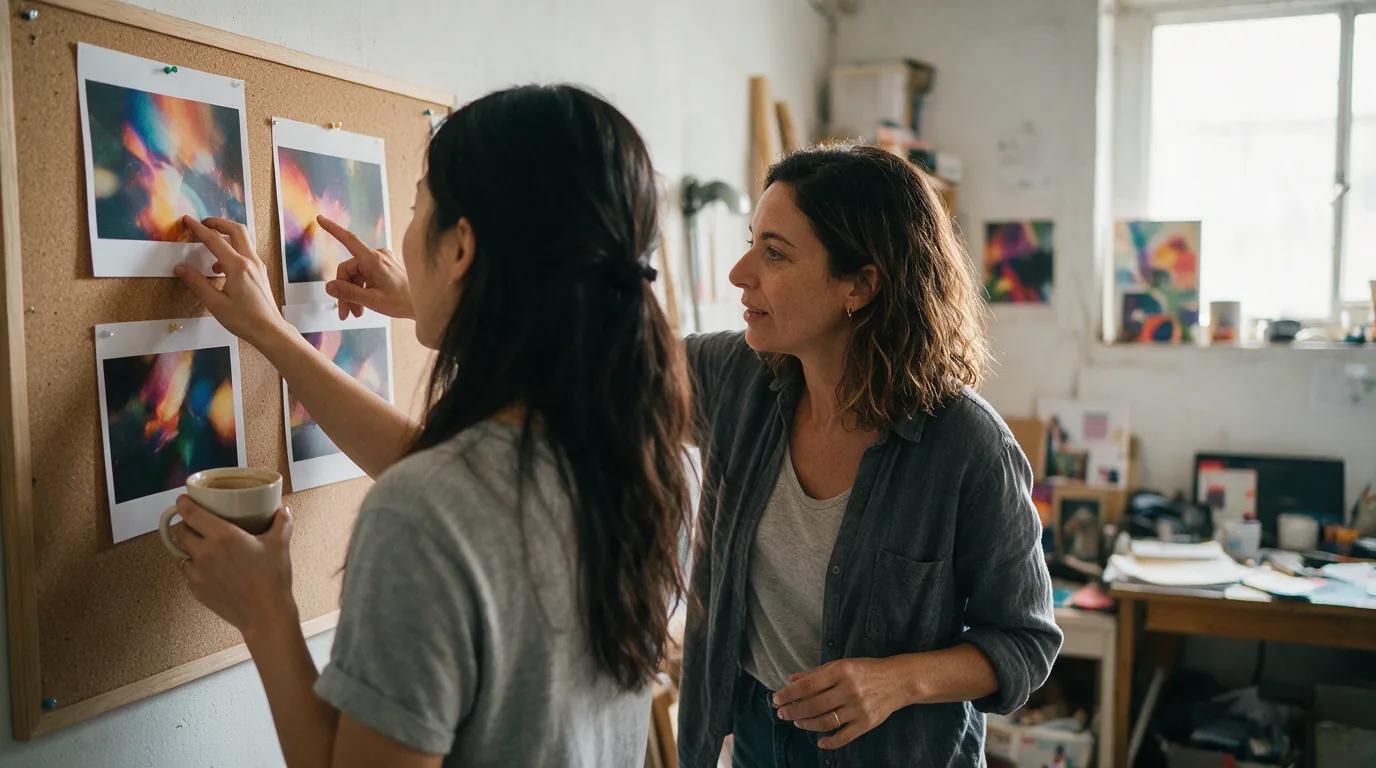
構造化したブリーフからのテキスト生成
まず主役を書き、次に場面、構図、光、そしていちばん大事なディテールを書きます。プロンプトの優先順位が明確なほど、画面が成立しているかを判断しやすくなります。
参照画像を使った画像生成
ポーズ、素材感、パッケージ、ブランドカラーを変えたくないときは参照画像を加えます。残すものと変えるものを書き分けると、うまくいった部分を次の画像に引き継げます。
用途から画面比を決める
画像の掲載先に合わせて、利用できる画面比と出力設定を選びます。正方形の商品サムネイル、横長のスライド、縦長のキャンペーンバナーなどです。
ブリーフに照らして確認
プロンプトを直す前に、主役の階層、フレーミング、光の向き、不要なディテールを確認します。うまくいかない結果の多くは、ブリーフ全体ではなく判断ひとつの失敗が原因です。
1回の調整で変えるのはひとつ
うまくいった部分は残し、背景、光のにじみ、シルエット、ごちゃつきのうち一つだけを直します。前後を並べて比べれば、変更の効果がはっきり見えます。
プロンプトから納品までを支えるSeedream 5.5の機能6つ
どれも実際のプロジェクトで下す判断に結びついた、すぐ使える機能です。
プロンプト主導の構図
主役の階層、場面、カメラの言語、配色をふつうの文章で指示し、見る人が意図した焦点を最初に捉えられるようにします。
参照画像による編集
既存の商品写真、ポスター、キャラクターのラフを画像生成に取り込み、背景や光、スタイリングを変えても見た目の同一性を保ちます。
複数ラウンドの編集
背景、光、小物の順にラウンドを重ねます。1ラウンドで変える要素はひとつなので、うまくいっていた版にいつでも戻れます。
チャネルごとの画面比
掲載先ごとに比率を選んでから始めれば、同じコンセプトを商品サムネイル、スライド、バナー、表紙に展開できます。
余白と配色の設計
すっきりした余白と抑えた配色を指示しておけば、見出しや価格、スライドのタイトルを画像の上に無理なく配置できます。
切り抜きやすい主役
あとで切り抜く予定なら、無地や単色の背景を指定します。本格的なレイヤー分割は Seedream 5.0 Pro レイヤー分解で続けられます。
活用シーン
4つのチームのためのSeedream 5.5活用シーン
各シーンは、チームの種類、求められる機能、生み出される画像を対応づけたシナリオマップに沿っています。ワークフローと判断のコツを参考に、自分のブリーフを組み立ててください。
EC:ツール、サービス事業者、プラットフォーム、ブランド
- 対象
- モール出店者、ブランドのコンテンツチーム、そして彼らを支えるツールや運用代行。
- このチームが求めること
- 透過画像の生成、レイヤー分離、複数ラウンドの編集、4Kのディテール、モデルと商品を組み合わせた写真のリアリティ向上。
- 主な画像
- 背景を加えた商品メイン画像、文字を入れた訴求画像、試着イメージ、既存の商品写真の背景を差し替える二次編集。
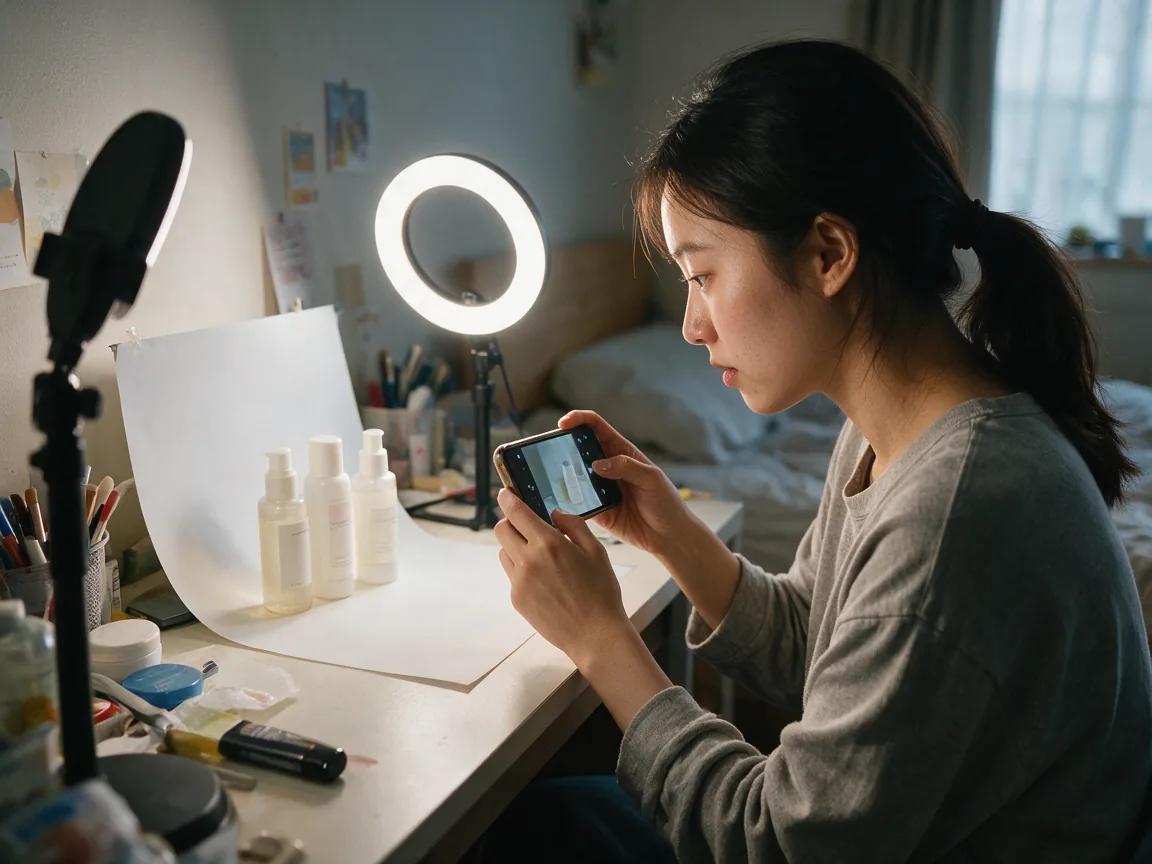
ワークフロー
- 実際の商品写真から画像生成を始め、シルエット、ラベル、色、質感など変えてはいけない部分を明記します。
- 1ラウンドで変える要素はひとつ。まず背景、次に光、最後に小物やモデルです。
- まず商品画像の比率で作り、確定したフレームをバナーやSNS用の比率に展開します。
判断のコツ
- モールが無地背景を求める場合は、演出した場面ではなく単色の背景を指定します。
- 価格や訴求コピーはレイアウトツールで入れ、画像には文字を詰め込まず余白を残します。
- 試着イメージは承認前に手、サイズ感、生地の落ち感を確認し、部分修正より再生成を選びます。
業務資料(PPT)
- 対象
- プレゼン資料、レポート、研修教材、社内ポスターをつくるチーム。
- このチームが求めること
- 透過画像の生成、レイヤー分離、レイアウトと配色の最適化、小さな文字の改善。
- 主な画像
- ナレッジ用の挿絵、図解ポスター、科学や解説のビジュアル。
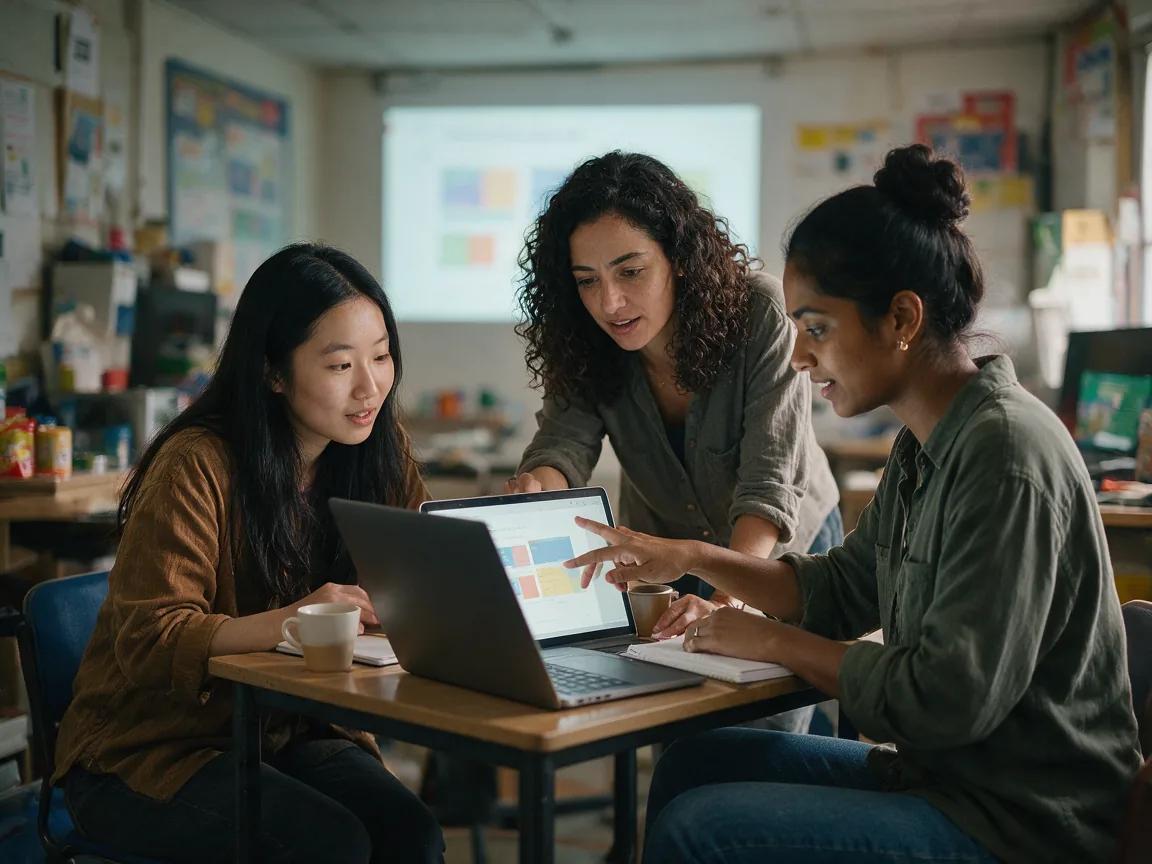
ワークフロー
- まずスライドでの役割を決めます。表紙、中扉、それとも概念の挿絵か。
- 全面スライドは横長の比率を使い、片側にタイトル用の静かな余白を残します。
- 配色やイラストの作風など同じスタイル指定をすべてのプロンプトに入れ、資料全体をひとつのセットに見せます。
判断のコツ
- 細かい文字はスライド側に置き、編集しやすく読みやすく保ちます。画像はコンセプトを担います。
- あとから色を調整するのではなく、プロンプトの段階でテンプレートの配色に合わせます。
- 無地背景のアイコンやオブジェクトは、どのレイアウトにも置きやすくなります。
ゲームデザイン
- 対象
- キャラクター、世界観、アイテムを探るコンセプトアーティスト、インディースタジオ、ゲームチーム。
- このチームが求めること
- 透過画像の生成、レイヤー分離、4Kのディテール。
- 主な画像
- キャラクターの三面図、背景美術、小道具デザイン。
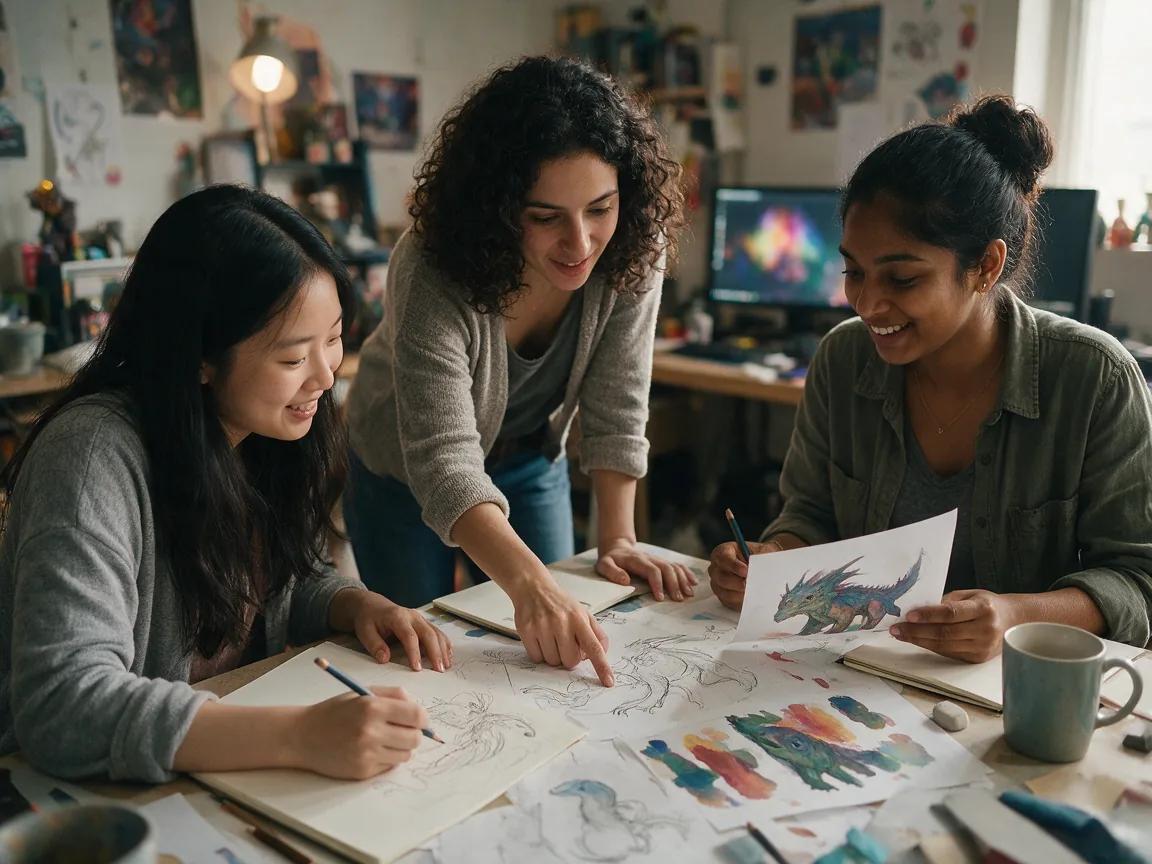
ワークフロー
- 参照画像でキャラクターを固定し、無地の背景で正面、側面、背面を作ります。
- 背景美術は、スケール、時間帯、キーライトを決めてから小物を足します。
- 小道具は1枚にひとつ、ニュートラルな背景で作れば、切り抜いて再利用できます。
判断のコツ
- 描き込みの前に、三面すべてでプロポーションがそろっているか確認します。
- 衣装、小道具、建築に同じ2つの素材モチーフを繰り返し、ひとつの世界に見せます。
- 生成したシートはコンセプト参考として扱い、本制作の前に必要な解像度を確認します。
広告代理店・サービス事業者
- 対象
- キャンペーンのクリエイティブを数多く制作する代理店、フリーランス、インハウスのスタジオ。
- このチームが求めること
- 透過画像の生成、レイヤー分離、複数ラウンドの編集、レイアウトと配色の最適化、小さな文字の改善。
- 主な画像
- 販促ポスター、表紙デザイン、キャンペーンバナー、そして文字やロゴを差し替えるポスターの二次編集。

ワークフロー
- 最初のプロンプトでコピー用の余白とキャンペーンカラーを確保し、後のラウンドで主役が窮屈にならないようにします。
- マスタービジュアルを1枚確定してから、各チャネルの比率に展開します。
- 二次編集では確定済みのポスターを参照画像にし、文字エリアやロゴの位置だけを変えます。
判断のコツ
- 最終レイアウトには公式のロゴデータを使い、生成したマークはカンプや配置確認にとどめます。
- クライアントに出す前に、修正版と確定版を並べて比べます。
- プロンプト内の見出しは短くし、タイポグラフィはデザインツールで仕上げます。
Seedream 5.5が制作フローにもたらすもの
商品ページ、スライド、提案、キャンペーンなど、実際にどこかで使われるブリーフのためにつくられています。
ひとつのブリーフから複数の成果物
コンセプトは一度書くだけ。画面比を変え、判断をひとつずつ調整して、商品サムネイル、スライド、バナー、表紙へ展開します。
レビューしやすい判断
各ラウンドが明確な問いに答えます。階層、光、背景はよくなったか。変更が小さく見えやすいほど、チームの合意も早まります。
Seedreamシリーズの中で広がる選択肢
ブリーフが変われば、Seedream 5.0 Pro、Flash、Lite、レイヤー分解へ。計画の進め方はそのままです。
Seedream 5.5の機能でよく検索される質問
料金、使い方、できること、ほかのモデルとの違いまで、よくある疑問に結論から答えます。
Seedream 5.5とは?何ができる?
文章だけ、または参照画像と組み合わせて、ブリーフを画像にするAI画像制作ワークスペースです。EC商品画像、パワポの挿絵、ゲームのコンセプトシート、広告ポスターなどに使われ、1ラウンドにひとつずつ判断を調整していきます。
Seedream 5.5は無料で使える?料金はいくら?
生成にはクレジットを使い、選んだモードと設定に必要なクレジットは生成前にジェネレーターに表示されます。確定するまで生成は始まらないので、設定を比べてから決められます。プランとクレジットは料金ページで確認できます。
Seedream 5.5でEC用の商品画像を作るには?
実際の商品写真で画像生成モードを使い、シルエット、ラベル、色、質感など変えてはいけない部分を書きます。そのうえで1ラウンドにひとつずつ、背景、光、小物の順に変え、商品画像の比率を先に作ってからバナーサイズに展開します。
背景透過(透過PNG)の画像は作れる?
ワークフローとして考えるのがおすすめです。切り抜きやすいよう無地の単色背景を指定し、透過ファイルを約束する前にジェネレーターで出力設定を確認してください。商品画像やポスターに独立した編集可能なレイヤーが必要なら、専用のレイヤーツールを使います。Seedream 5.0 Pro レイヤー分解なら画像をレイヤーに分けられます。
4Kで出力できる?
使えるのはジェネレーターに表示される出力設定だけなので、4K納品を計画する前に、選んだモードに4Kの選択肢があるか確認してください。どの設定も生成前に必要なクレジットが表示されます。
ポスターに文字を入れたり、ロゴを差し替えたりできる?
カンプ作成の工程として試せます。確定済みのポスターを参照画像にし、文字エリアやロゴの位置だけを変えてください。最終納品では、細かい文字、価格、公式ロゴデータをデザインツールで仕上げます。文字の多い案件は、ジェネレーターでほかのモデルとも比べてみましょう。
Seedream 5.5とSeedream 5.0 Proの違いは?どっちを使うべき?
どちらかが常に勝つわけではないので、ブリーフに合わせて選び、同じプロンプトで両方試すのが確実です。上の活用シーンの流れで進めたいなら5.5を使い、フレーミング、光、質感を並べて比べてから決めましょう。同じブリーフでSeedream 5.0 Proを開く。
Seedream 5.5とGPT Image 2、どっちがいい?
ブリーフ次第なので、同じプロンプトで両方を試すのが公平な比べ方です。主役、画面比、参照画像をそろえ、階層、光、文字エリア、1回修正したあとの崩れにくさを見比べてください。GPT Image 2でも同じプロンプトを試して比べる。
商品画像や広告なら、Seedream 5.5とNano Banana Pro(ナノバナナプロ)どっち?
どんなブリーフでも勝つモデルはないので、修正回数が少なく済んだほうを選びましょう。同じ参照画像で商品画像とポスターを1枚ずつ作り、シルエット、ラベル、コピー余白を確認します。同じカットをNano Banana Proでも作ってみる。
パワポ(PPT)の挿絵にも使える?
使えます。表紙、中扉、概念図に向いています。横長の比率を選び、片側をタイトル用に空け、同じスタイル指定をすべてのプロンプトに入れると資料全体がそろいます。細かい文字はスライド側で入れれば編集しやすいままです。別のイラストテイストが欲しいときは、ジェネレーターでモデルを切り替えましょう。
関連ページ
Seedreamシリーズとほかのモデルも見る
階層、光、レビュー基準をそろえたまま、同じブリーフをツール間で比べられます。
Seedream 5.5の機能を、次の制作に
主役をひとつ、目標をひとつ決めて、ラウンドごとにブリーフを納品できる画像へ近づけましょう。