
Nano Banana 2.1 AI Image Generator
一つの商品企画から、統一感のあるキャンペーンへ。Seedream 5.0で商品一覧の画像、販促シーン、掲載先ごとの素材を組み立てられます。
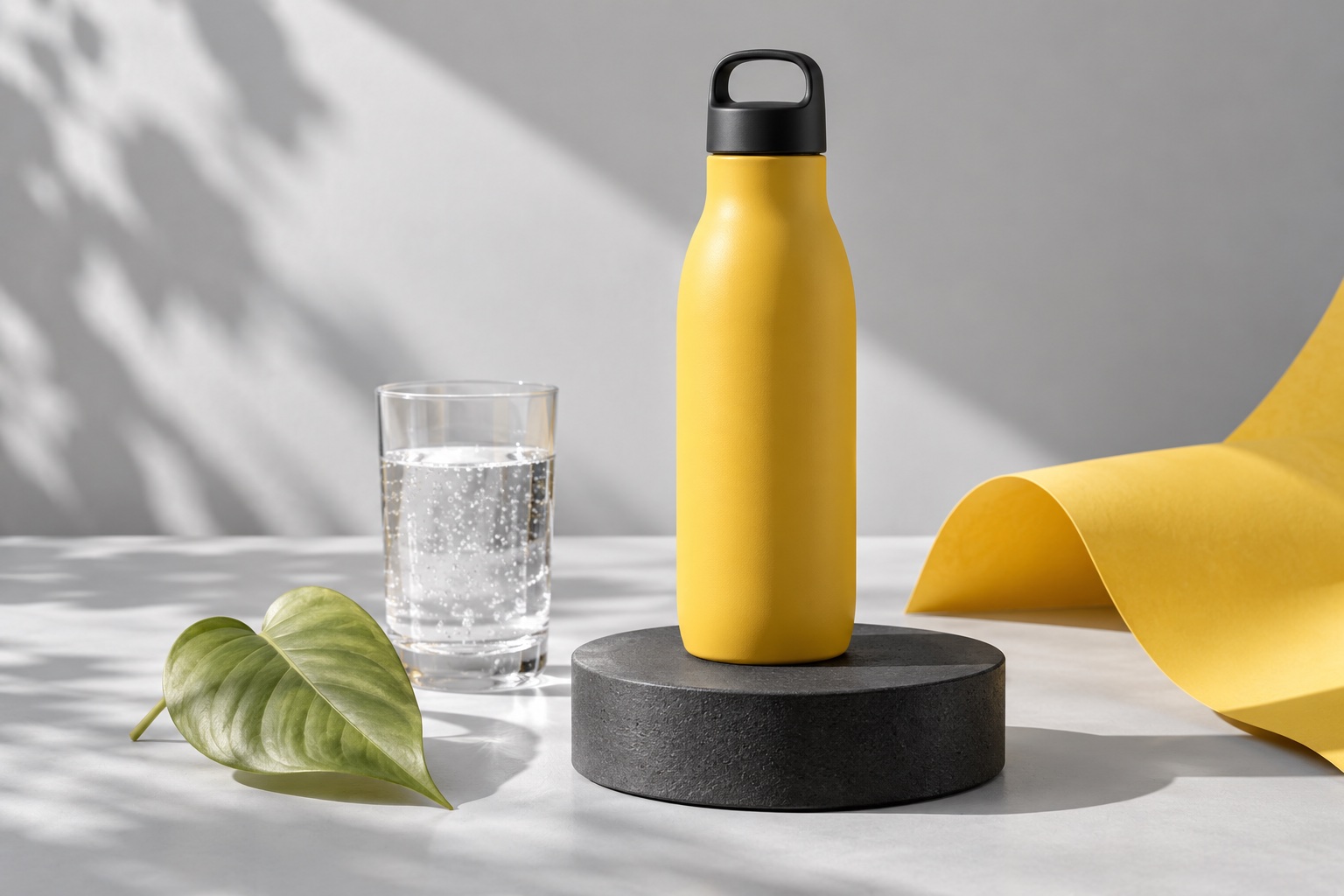
モデルを選択
生成モード
0/20000 文字
日常のスマートフォン撮影らしい一貫した質感を加えます。
Nano Banana 2.1 · キャンペーン用素材
Nano Banana 2.1を商品制作の計画に組み込む
Seedream 5.0のNano Banana 2.1 AI Image Generatorは、新商品の発売、ショップの刷新、統一感のある販促企画を始めるための実用的な制作ツールです。まず、何を販売するのか、画像で何を伝えるのか、どの媒体にファイルが必要なのかを整理してください。商品一覧、広告、ランディングページのヘッダーで同じビジュアルの方向性を共有していても、必要な余白、切り取り方、強調する箇所は異なります。掲載先を先に決めることで、完成後の無理なトリミングを避けやすくなります。
見た目の検討に入る前に、納品物の一覧を作りましょう。主役の商品、必要な見せ方、承認済みの色、掲載形式、変えてはいけない細部を明記します。パッケージの特徴が重要なら、鮮明な商品写真を添付してください。まだ存在しないシーンを試すときは、テキストで構想を伝えられます。承認された指示は、その後の依頼の基準として残しておきます。こうして、キャンペーンのすべてを一度の生成に任せるのではなく、一点ずつ確認した候補を揃えていきます。
Nano Banana 2.1 AI Image Generatorで素材一覧から納品まで
四つの段階で進めることで、各画像の用途、承認の判断、最終的な受け渡し先が明確になります。
- 1
Nano Banana 2.1:掲載する素材を洗い出す
Nano Banana 2.1 AI Image Generatorで作るために、実際に必要な掲載物を一覧にします。商品一覧のサムネイル、商品詳細のシーン、縦長広告、横長のランディングページ画像などです。それぞれに商品と伝える内容を割り当て、使用できる参考写真と必須の細部を決めてください。制作ツールにログインし、選択中のモデルと画面に表示された利用枠を確認してから、一覧を生成タスクにします。
- 2
Nano Banana 2.1:共通の見せ方を決める
Nano Banana 2.1 AI Image Generatorでは、代表的な納品物を一つ選び、焦点を絞った指示から始めます。商品の角度、台面、配色、照明、文字用の余白を指定しましょう。後でトリミングするつもりで構図を先延ばしにせず、適切なアスペクト比を選びます。商用素材として役立つか、商品の特徴が合っているかを確認し、ほかの素材にも引き継ぐ価値がある方向性になるまで指示を調整します。
- 3
Nano Banana 2.1:残りの掲載形式を制作
Nano Banana 2.1 AI Image Generatorへの次の依頼でも、承認したビジュアルのルールを使いながら、掲載場所ごとに余白や配置を指定します。タスクに合わせて1K、2K、4KとJPGまたはPNGを選んでください。参考画像で編集する場合は、目的に合う写真を使い、サイトの最大10枚、1枚あたり10 MBの制限内に収めます。追加候補にはタスクの繰り返しや別の指示を使えます。一つの生成タスクで返される画像は一枚です。
- 4
Nano Banana 2.1:確認してファイルをまとめる
Nano Banana 2.1 AI Image Generatorで完成したファイルを開き、実際に掲載する大きさで見てください。商品の特徴、切り取りの安全範囲、細部、表示された文字を点検します。採用した指示を素材と一緒に残し、必要な訴求文は編集可能な形で加え、ダウンロードしたファイルを媒体ごとに整理します。商品一覧用に承認した画像でも、広告にそのまま使えるとは限りません。掲載先ごとに確認を終えてから納品しましょう。
使えるキャンペーンにするための五つの判断
Nano Banana 2.1 AI Image Generatorへの指示に制作上の条件を含め、完成後に急いで切り取るだけの作業にしないようにしましょう。
Nano Banana 2.1:商品が見分けられること
Nano Banana 2.1 AI Image Generatorでは、商品そのものの特徴と、周囲の演出を分けて指示します。パッケージの参考写真では、輪郭、キャップ、ラベルの位置、特徴的な色がはっきり見えることが大切です。装飾の参考画像は、背景や小物の雰囲気を伝えるために使います。どの画像が何の参考なのかを明記し、脇役の小物が広告対象の商品にならないようにしてください。仕上がりは元の写真と拡大して見比べ、継ぎ目、透明な面、小さなラベル要素まで点検します。
Nano Banana 2.1:引き継げる表現ルール
Nano Banana 2.1 AI Image Generatorへの二つ目の指示にも引き継げるよう、色と光の条件を具体的にします。主となる色、落ち着いた背景色、影の向き、許容する情報量を決めてください。「おしゃれに」といった曖昧な言葉に頼らず、承認した設定を記録しておきます。シリーズの統一感は、こうした判断を共通にすることで整えます。そのうえで、一点ごとに構図を設計し、それぞれの仕上がりを確認することが必要です。
Nano Banana 2.1:掲載に耐えるレイアウト
Nano Banana 2.1 AI Image Generatorにシーンを依頼する前に、訴求文、ロゴ、ボタンを置く場所を決めましょう。文字用の落ち着いた余白を指定し、商品が画面上の操作ボタンなどと重ならない構図にします。15種類のアスペクト比にはautoと、縦長・横長の一般的な掲載形式が含まれます。横長のヘッダーと縦長の広告は別々の構図です。承認済みの一枚を無理に引き伸ばすのではなく、用途に適した候補をそれぞれ制作してください。
Nano Banana 2.1:納品を見据えたファイル設定
Nano Banana 2.1 AI Image Generatorの解像度は納品先に合わせて決める設定であり、画像を確認する代わりにはなりません。まず下書きを評価し、掲載場所と必要な細部に応じて1K、2K、4Kから選びます。出力形式はJPGとPNGが利用できます。受け渡し先のデザインツールが、選んだ形式を扱えるか確認してください。画面上のプレビューだけでなく、ダウンロードしたファイルも開いてからキャンペーンの素材フォルダーに入れます。
Nano Banana 2.1:採用理由が分かる版管理
Nano Banana 2.1 AI Image Generatorの候補には、生成された順番だけでなく用途が分かる名前を付けましょう。制作指示、参考画像の組み合わせ、掲載媒体、採用または不採用の理由を記録します。商品の見た目は合っていても文字用の余白が狭いなら、次の依頼ではそのレイアウト条件を修正します。これにより、フィードバックが具体的になり、次の確認担当者も、どの版をどの掲載先で使うのか判断しやすくなります。
Nano Banana 2.1 AI Image Generatorで作るキャンペーン素材
以下の四つの作例から、商用制作で検討すべき点を整理します。光の当て方、情報の優先順位、構図を参考に、自分の商品に合う指示を作りましょう。
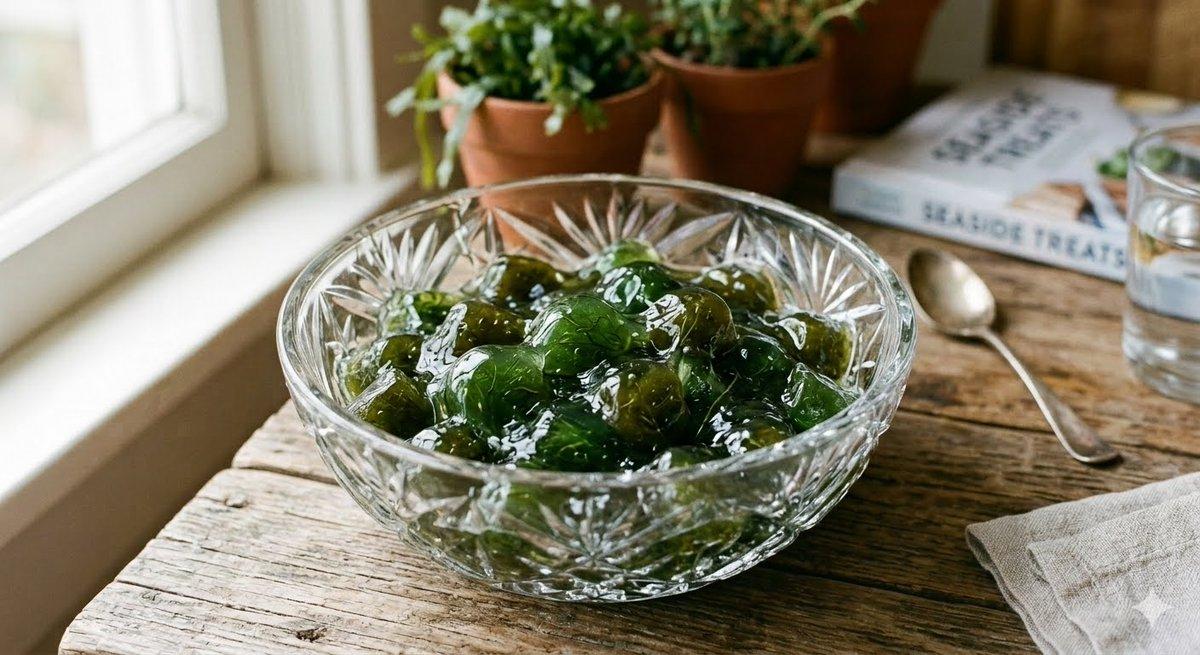
Nano Banana 2.1:商品一覧に揃える画像セット
Nano Banana 2.1 AI Image Generatorで制作するときは、すっきりした商品一覧用の画像、使用シーンを伝える画像、細部を見せる画像を、三つの異なる素材として計画します。食品や飲料の発売時には、パッケージの比率が分かり、販売する商品と飾りの食材を区別できることが重要です。各依頼で同じ台面と光の向きを指定し、共通の雰囲気を保ちます。ショップに掲載する前に、小さな商品一覧のサムネイルでも商品が見分けられるか確認してください。
Nano Banana 2の商品制作ツールと比べる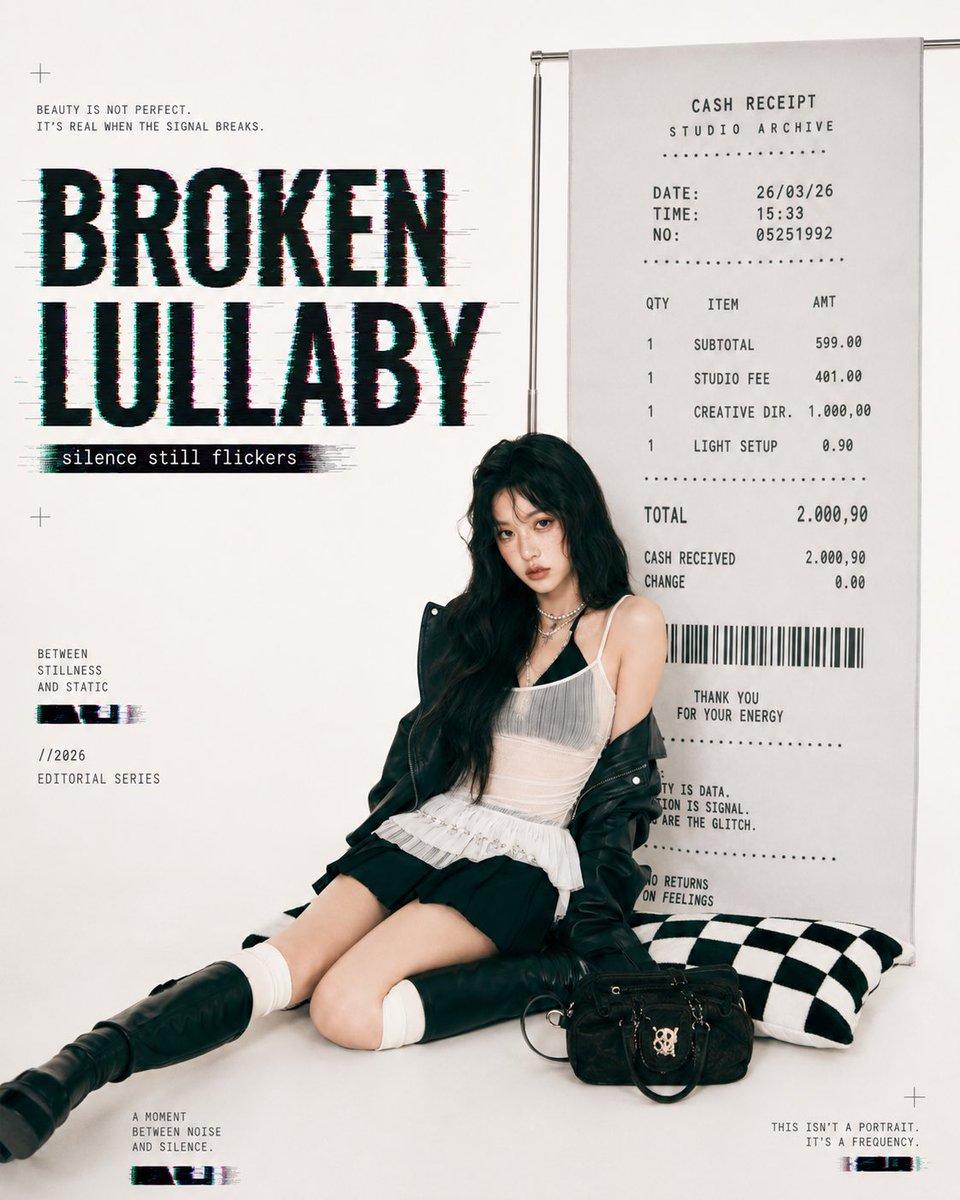
Nano Banana 2.1:新発売を伝える告知画像
Nano Banana 2.1 AI Image Generatorで依頼する告知画像の役割は、商品一覧用の写真とは異なります。見る人がすぐに訴求点に気づき、情報の優先順位を理解できることが大切です。主役、見出しを置く範囲、ブランドカラーの配分を先に決めてください。人物を主役にした作例では、強い視線の集まるポイントとグラフィック要素を両立する構図を検討できます。指定した文字は必ず校正し、必要に応じて最終的なキャンペーン条件は編集可能なデザインレイヤーで追加します。
Qwen Image 3.0のレイアウト設定を見る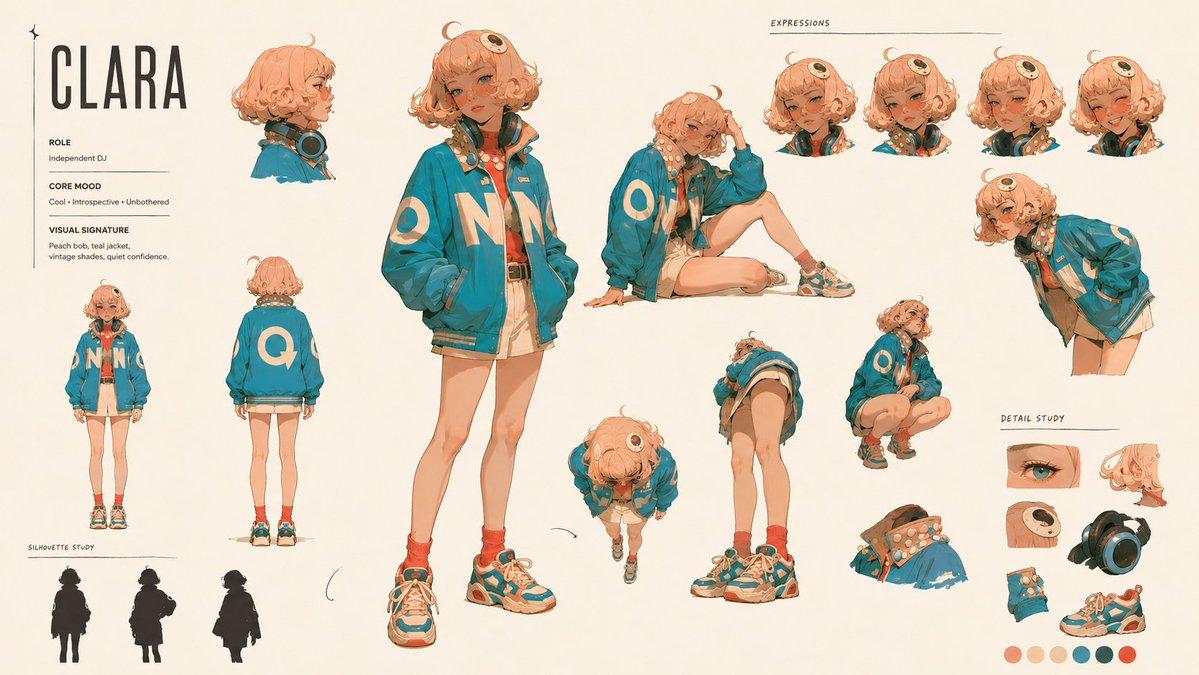
Nano Banana 2.1:ブランドキャラクターのシリーズ
Nano Banana 2.1 AI Image Generatorで使うキャラクターシートは、マスコット、季節の告知、小さなキャンペーンストーリーを計画する際の参考になります。見分けるための衣装、体の比率、表現の仕方を指定し、必要なシーンごとに別の指示を書きます。参考画像は意図を伝える助けになりますが、見た目が揃っているかは生成結果を比較して確認しなければなりません。ブランドを表す表情やアクセサリーを承認してから、繰り返し使う素材セットの一部に組み込んでください。
GPT Image 2.5のシリーズ制作設定を見る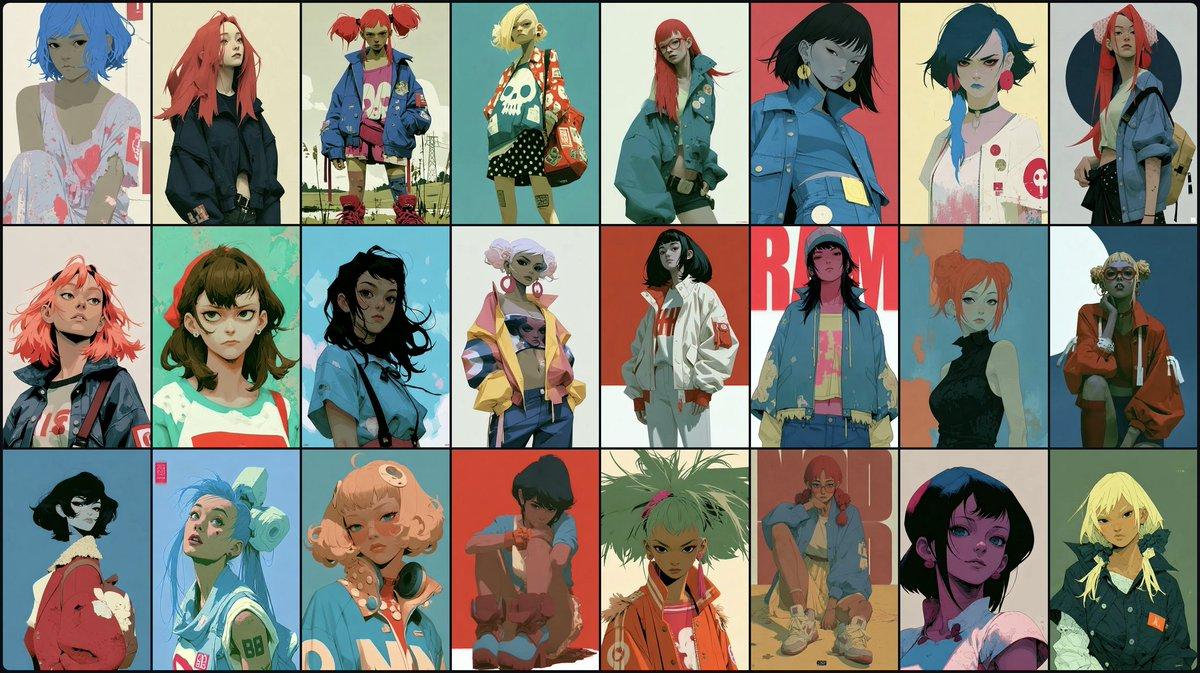
本格制作の前に方向性を比べる
Nano Banana 2.1 AI Image Generatorで、素材の質感、セットの小物、色の組み合わせを検討し、キャンペーン全体の制作内容を決めましょう。控えめなテーブル上の演出、質感を強調した季節のシーン、グラフィック中心の店頭表現を、別々のコンセプトとして依頼できます。検討ボードの目的は、チームで具体的な制作ルールを選ぶことです。方向性が決まったら、すべての装飾を写し取るのではなく、特に有効な要素を次の指示でも使える形にまとめます。
Seedream 5.0 Flashでコンセプトを検討Nano Banana 2.1 AI Image Generatorの制作指示例
商品一覧のシーン、新発売の広告、参考画像を使う季節のセットの三例です。送信前に、商品情報を自分の承認済みの内容に置き換えてください。
Nano Banana 2.1:2杯の飲み物の商品一覧画像
小規模な飲料メニューの新発売に合わせた、統一感のある画像を作る指示です。
淡いテラゾーのカウンターに、側面がまっすぐな透明カップに入った2杯のアイス抹茶を置いて撮影する。1杯は手前で直立させ、もう1杯は少し奥に置く。自然な結露、はっきりしたクリームの層、欠けていないカップの縁を見せる。ミントとアイボリーの配色で、右から柔らかな朝の光を当てる。飾りの食材は最小限にし、左の3分の1をメニューの訴求文用に空ける。商品一覧の小さなサムネイルでも飲み物がはっきり分かる構図にする。文字、値札、架空のブランドマークは入れない。
Nano Banana 2.1 AI Image Generatorの結果を承認する前に、両方のカップの形、液体の自然さ、訴求文を置く余白の落ち着きを確認します。この色と光の向きを記録し、ほかのメニュー素材にも引き継ぎましょう。
Nano Banana 2.1:街の花屋の開店告知
店舗そのものが告知の中心になる場合に使う、店先を主役にした構図です。
街の小さな花屋の開店キャンペーンに使う、リアルな夕方の画像を作る。窓越しに暖かい光が漏れ、包まれた花束は入口を塞がず店内に並んでいる。深い緑のドア、淡い石造りの壁、控えめなピーチ色のアクセントを使う。店を少し右側に配置し、左上には開店告知を置ける単純な空間を残す。出入口、窓枠、歩道は現実的な形にする。読める看板、ロゴ、人物、日付を勝手に加えない。
Nano Banana 2.1 AI Image Generatorの告知案を承認する前に、入口、窓の形、見出し用の余白を確認します。実際の開店日と住所は最終レイアウトで追加し、後から編集できる状態にしておきます。
Nano Banana 2.1:季節のギフトボックス演出
実際のパッケージ写真を参考に、販売する商品に即したホリデー企画を作る指示です。
アップロードしたギフトボックスの写真を参考に、箱の形、印刷柄、リボンの位置を決める。落ち着いたバーガンディーの布の上に、閉じた箱と少し開いた箱を一つずつ置き、横に小さな常緑樹の枝を添える。やや高い位置から撮影し、広く柔らかな光と穏やかな接地部分の影を使う。商品を主役にし、見分けられるデザインを保ち、上端にはキャンペーンの文字を置ける落ち着いた余白を残す。余分なラベル、重複したリボン、パッケージの正面を隠す装飾は避ける。
Nano Banana 2.1 AI Image Generatorのギフト案を承認する前に、パッケージの柄とリボンを参考写真と見比べます。演出はよくても商品の特徴が変わっている場合は、保持する部分の指示を明確にしてから追加の候補を依頼します。
同じ指示をほかの制作ツールでも試す
Nano Banana 2.1 AI Image Generatorを制作の選択肢の一つとして使い、同じ素材の指示でSeedream 5.0のほかのツールとも比較しましょう。モデル名だけで優劣を決めず、仕上がりから判断します。
| サイト内の制作ツール | 比較に向く制作内容 | 採用前の確認ポイント |
|---|---|---|
| Nano Banana 2 | 比較に向く制作内容同じ商品一覧画像や、商品を置いたシーンを試す別の選択肢。 | 採用前の確認ポイントパッケージの輪郭、商品と背景の区別、訴求文のための余白を比べます。 |
| Nano Banana Pro | 比較に向く制作内容商品や販促シーンを細かく指定して制作する際の別の選択肢。 | 採用前の確認ポイント同じ参考写真を使い、ブランドの確認担当者が必須とした細部を点検します。 |
| Seedream 5.0 Lite | 比較に向く制作内容初期のビジュアルの方向性を検討するサイト内ツール。 | 採用前の確認ポイントコンセプトをシリーズに広げる前に、設定項目と画面に表示されたタスク費用を確認します。 |
| GPT Image 2.5 | 比較に向く制作内容新発売の構図や、キャラクターを使うキャンペーンを試す別の制作ツール。 | 採用前の確認ポイント目的に合うモデルの種類を選び、生成された情報の優先順位が伝えたい内容に合うか比較します。 |
| Seedream 5.0 Flash | 比較に向く制作内容シーンのバリエーションや素材案を検討する別の制作ツール。 | 採用前の確認ポイント大きなプレビューだけで判断せず、同じ指示の結果を実際に掲載する大きさで評価します。 |
Nano Banana 2.1 AI Image Generatorの制作に関する質問
最初の商品写真から、公開できるキャンペーン素材を揃えるまでに生じる実務上の疑問に答えます。
はい。参考画像を使う編集モードを選び、承認済みの写真を添付してください。指示では、商品の特徴として保つ部分と、演出として変える部分を分けて伝えます。サイトではJPEG、PNG、WebPの参考画像を最大10枚、1枚あたり10 MBまでアップロードできます。パッケージの細部を確認したいときは、情報の多いスクリーンショットより、遮るもののない鮮明な商品写真が役立ちます。
Nano Banana 2.1 AI Image Generatorへの指示では、まず見分けられるようにしたい商品を説明し、続いて販促画像の役割を書きます。商品一覧の画像では商品自体の分かりやすさが必要で、広告には情報の優先順位と文字用の余白も必要です。必須の事実と任意の演出を分けておくと、仕上がりが期待と違うときに、シーンを変えるべきか、保持する商品の特徴をより明確にすべきか判断しやすくなります。
承認済みの配色、照明、参考写真を共通にしながら、納品物ごとに別の指示を用意します。一枚をすべての掲載枠に合わせるのではなく、掲載先ごとの構図を書いてください。制作ツールの繰り返しやバッチ設定では、アカウントで利用できるタスクをまとめられます。ただし、キャンペーンに加える前に、各出力の商品の特徴とレイアウトを個別に確認する必要があります。
承認した指示と一緒に、アスペクト比、解像度、出力形式、掲載先を記録します。Nano Banana 2.1にはautoを含む15種類のアスペクト比、1K・2K・4Kの解像度、JPG・PNGの出力形式があります。この記録があると依頼を再現しやすくなり、ある媒体向けに作った下書きが、確認されないまま別の媒体の最終素材になることを防げます。
トリミングだけで対応できる場合もありますが、商品と文字用の余白が新しい画角でも残ることが条件です。縦長広告では、商品一覧のサムネイルと異なる配置が必要になることがよくあります。見出し、プラットフォームの操作表示、商品を一緒に配置すると重要な部分が隠れてしまう場合は、別の構図を依頼しましょう。
商品ごとの承認済みの色見本を使い、シリーズで共通に保つパッケージの細部を明記します。商品一覧に存在しないバリエーションを、モデルに勝手に作らせる指示は避けてください。ダウンロードした候補を横に並べ、輪郭、ラベルの位置、光を比較します。販売する商品同士の違いが紛らわしくなる版は採用しません。
周りのシーンが魅力的でも、そのまま承認しないでください。ラベルを参考写真と比べ、指定した文言を一文字ずつ確認します。パッケージに関する指示を具体的にして再度試すか、訴求文の文字組みを編集可能なレイアウトのレイヤーで加えます。文字を入れた後の最終デザインも確認しましょう。空いていた余白が、実際の制作では窮屈になることがあります。
プロンプトの上限は、モデルに送信する追加指示を含めて20,000文字です。商品やレイアウトの条件を詳しく書くために使えますが、関係のない複数の納品物を一つの依頼に混ぜるための容量ではありません。短い優先項目の一覧から始め、矛盾を取り除いてから、雰囲気や小物の任意の条件を追加してください。
生成の成功は、確認できる画像が完成したことを意味します。承認前に、実際の商品、掲載先、伝える内容、ダウンロードしたファイルを点検してください。技術的には完成していても、商用利用で重要な細部を満たしていない場合があります。不採用の理由を明確に残し、次の依頼ではその部分を修正できるようにすると、制作の方向性を一から考え直す必要がありません。
選択中のモデルと設定で画面に表示される費用を確認し、素材一覧に必要なタスク数と繰り返し回数を計算します。大きなバッチを送る前に、修正に使う余裕も確保してください。アカウント画面と料金ページでは利用できる枠を確認できます。最終的にキャンペーンの素材フォルダーに入れるファイルは、候補を確認して決めます。
キャンペーンの最初の素材を作る
Nano Banana 2.1 AI Image Generatorに、販売する商品、掲載先、確認項目を伝えましょう。一つの方向性を承認してから、素材のセットを広げていきます。