
Vom Briefing zum Bild
Seedream 5.5 KI-Bildgenerator
Erstelle Produktkonzepte, Kampagnenmotive und Charakterszenen mit dem Seedream 5.5 KI-Bildgenerator. Schreibe einen Prompt, füge Referenzen hinzu und verfeinere dein Bild.
Bild generieren
Kurzfassung
- Beschreibe Motiv, Umgebung, Komposition, Licht und das wichtigste Detail. Nutze bei Bedarf eines der Prompt-Beispiele unten.
- Führe Komposition, Licht, Farbe und Atmosphäre als ein System.
- Nutze aufgabenspezifische Sprache für Keyframes, Werbung, Produkte oder Figuren.
- Verfeinere pro Runde eine visuelle Entscheidung, damit das Konzept stimmig bleibt.
Vom Briefing zum Bild
Was ist der Seedream 5.5 KI-Bildgenerator?
Seedream 5.5 ist der Bild-Arbeitsbereich von Seedream für visuelle Briefings: Setze ein schriftliches Briefing in ein bewertbares Bild um oder nutze Referenzbilder, wenn Pose, Material oder Markenfarben feststehen müssen. Wähle Format und Modus im Seedream 5.5 KI-Bildgenerator, prüfe Hierarchie und Licht und passe den nächsten Prompt an ein klares visuelles Ziel an. Behalte gelungene Kostümlogik, Produkthaptik oder Kampagnenfarben und ändere nur die Entscheidung, die das Bild schwächt.
Prompt- und Bildplanung
Fünf Entscheidungen für ein stärkeres Bildbriefing
Behandle jeden Prompt als Folge visueller Entscheidungen statt als Adjektivliste. Lege zuerst fest, was der Betrachter zuerst sehen soll, und stütze das mit Szene, Licht, Kamerasprache und dem nächsten Verbesserungsfokus.
Motivhierarchie festlegen
Benenne Hauptmotiv, Nebenelemente und die Handlung oder Geste, die den Blick führen soll.
Die Szene inszenieren
Definiere Ort, Zeit, Wetter, Oberflächen und räumliche Beziehungen, damit die Umgebung die Geschichte stützt.
Licht und Farbe formen
Beschreibe Richtung und Qualität des Lichts und wähle eine begrenzte Palette für Stimmung und Kontrast.
Kamerasprache wählen
Bestimme mit Ausschnitt, Blickwinkel, Tiefe und Fokus, wie das Publikum in das Bild eintritt.
Die nächste Runde planen
Notiere vor dem nächsten Prompt ein Detail zum Bewahren und eine Entscheidung zum Ändern.
Vier kreative Briefings
Wofür diese Planungsmethode geeignet ist
Die gleiche Struktur passt zu sehr verschiedenen Ergebnissen, wenn Aufgabe und Prüfkriterien klar sind.
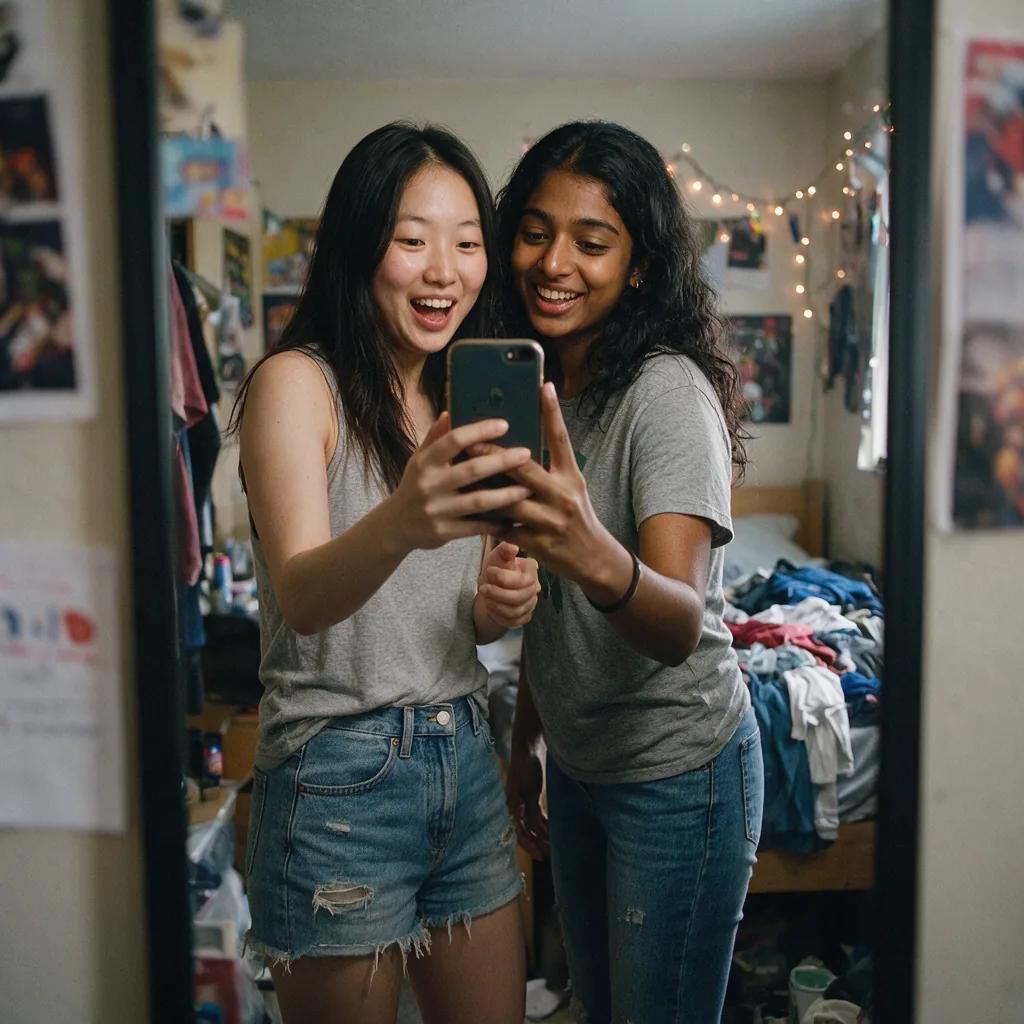
Filmische Keyframes
Definiere den entscheidenden Storymoment, Figurenposition, Umgebungsmaßstab, Objektivgefühl und emotionales Licht.
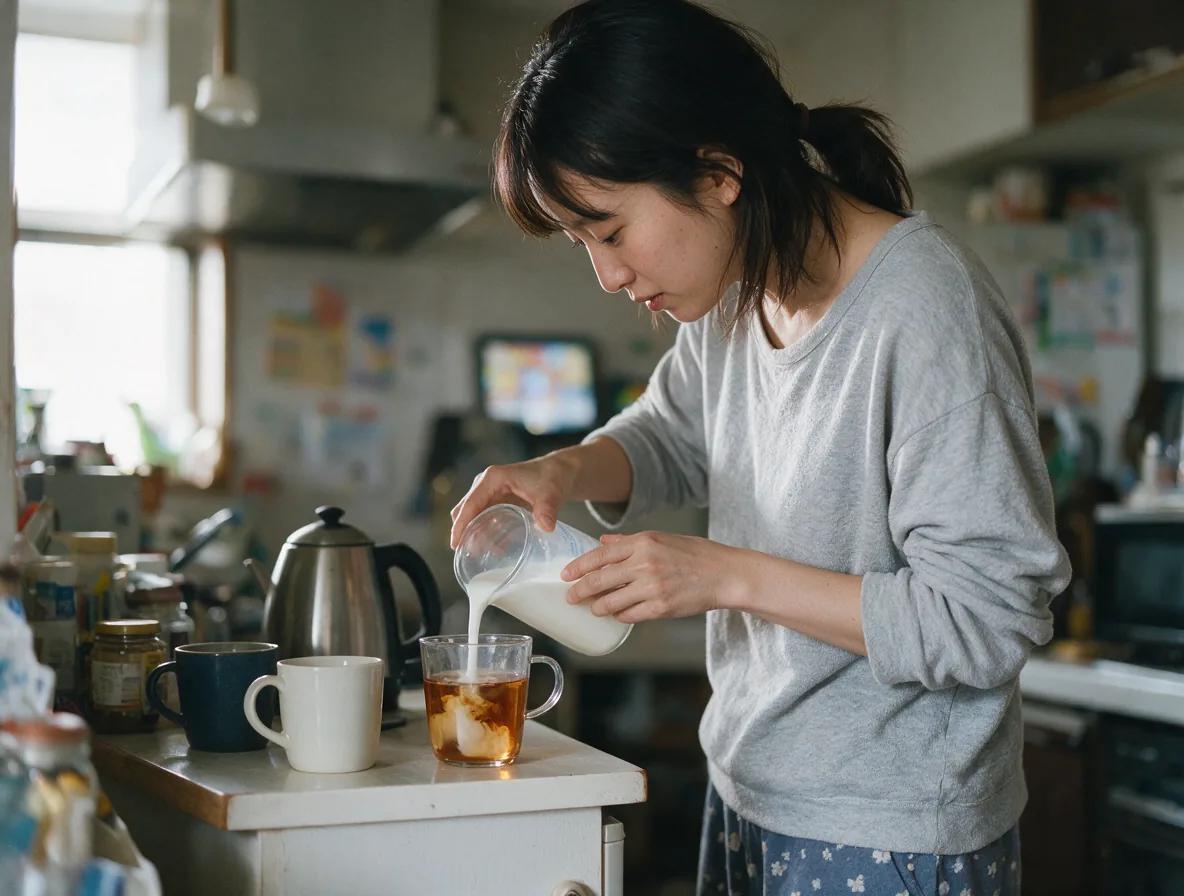
Werbevisuals
Priorisiere eine Botschaft, ein Produkt oder eine Person, kontrollierten Freiraum und eine erkennbare Kampagnenpalette.
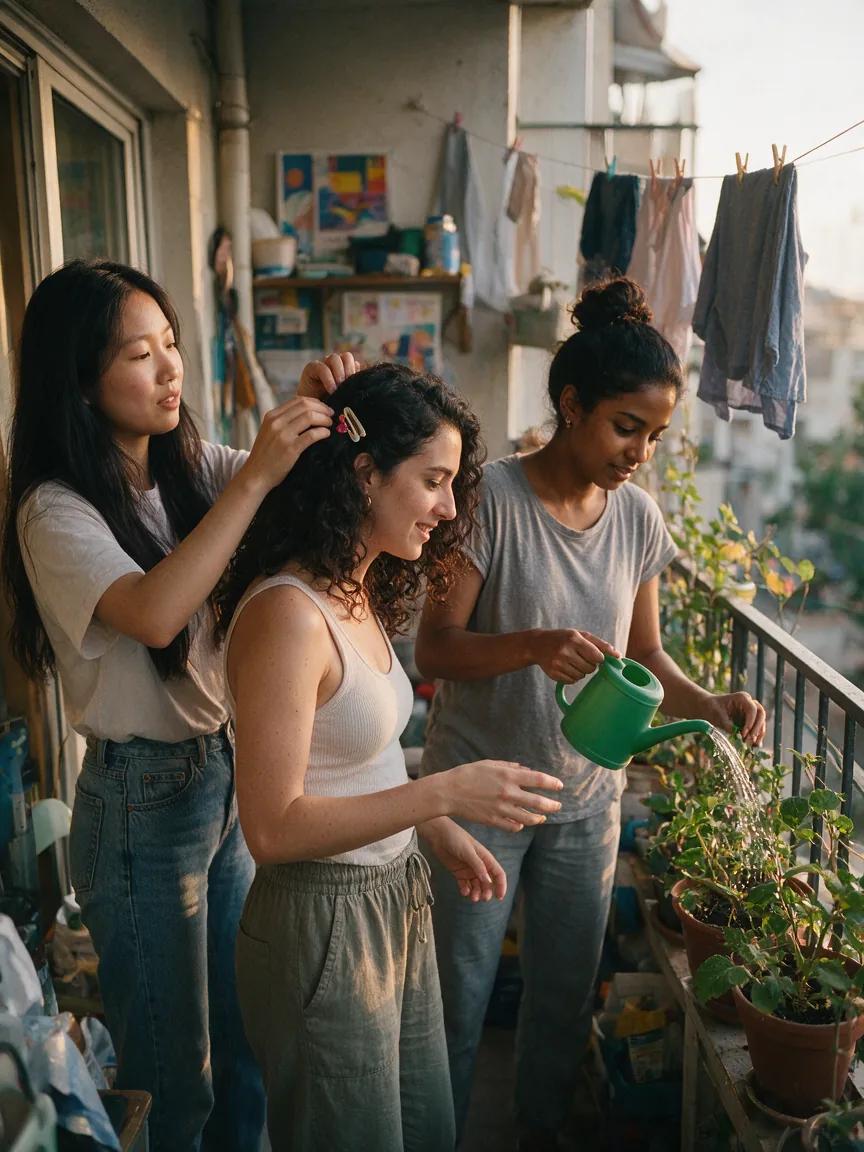
Produktkonzept-Szenen
Beschreibe Material, Silhouette, Oberflächenwirkung, Umgebung und den visuellen Beleg für ein glaubwürdiges Konzept.
Figuren- und Weltentwicklung
Verbinde Kostümlogik, Haltung, Requisiten, Architektur, Klima und sozialen Kontext zu einer stimmigen Welt.
Aufgabenspezifische Sprache
Prompt-Einstiege nach Bildaufgabe
Nutze die mittlere Spalte als Struktur und wende nach der Kompositionsprüfung den Verfeinerungshinweis an.
| Aufgabe | Prompt-Einstieg | Verfeinerung |
|---|---|---|
| Filmischer Keyframe | Ein einsamer Navigator erreicht zur blauen Stunde ein überflutetes Observatorium, tiefe Weitwinkelperspektive, kalter Nebel, ein warmes Fenster, ruhige Spannung. | Schärfe den Storymoment und vereinfache konkurrierende Lichtquellen. |
| Werbevisual | Skulpturaler Laufschuh auf hellem Stein, diagonales Morgenlicht, tiefblauer Schatten, großzügiger Textraum, dynamischer Editorial-Ausschnitt. | Stärke die Silhouette und schütze den negativen Raum. |
| Produktkonzept | Kompakte Feldkamera aus gebürstetem Aluminium und Bernsteinglas, modularer Griff, fotografiert auf mineralischem Gelände nach Regen. | Mache Materialübergänge und funktionale Details lesbarer. |
| Figurenwelt | Wüstenkartografin in verwittertem Leinen, Keramikwerkzeuge, windgeformte Archivstadt, Mittagshitze, geerdetes dokumentarisches Porträt. | Wiederhole zwei Materialmotive in Kleidung, Werkzeugen und Architektur. |
Workflow in vier Schritten
So erstellst du ein Bild mit Seedream 5.5
Gehe in vier Schritten vom ersten Prompt zur Bildprüfung. Ändere pro Durchgang nur eine Entscheidung, damit Unterschiede sichtbar bleiben und du zur starken Richtung zurückkehren kannst.

- 01
Prompt schreiben
Beschreibe Motiv, Umgebung, Komposition, Licht und das wichtigste Detail. Nutze bei Bedarf eines der Prompt-Beispiele unten.
- 02
Bild einrichten
Wähle Text-zu-Bild oder Bild-zu-Bild, füge bei Bedarf Referenzen hinzu und wähle ein verfügbares Seitenverhältnis und Ausgabeeinstellungen.
- 03
Generieren und prüfen
Befolge gegebenenfalls die Anmeldehinweise, prüfe die angezeigten Credit-Kosten und starte die Generierung. Kontrolliere Motiv, Ausschnitt und unerwünschte Details.
- 04
Verfeinern und speichern
Ändere jeweils eine Anweisung, generiere bei Bedarf erneut und lade das gewünschte Ergebnis herunter.
Praktische Fragen
Fragen zu Seedream 5.5
Praktische Antworten zu Prompts, Referenzbildern, Generierung und Verfeinerung.
Was kann ich auf der Seedream 5.5 Seite machen?
Mit dem eingebetteten Bildgenerator kannst du Bilder aus Text erstellen oder mit Referenzbildern arbeiten. Die Seite bietet außerdem Prompt-Beispiele und eine Schrittfolge.
Wie starte ich die Bilderstellung?
Öffne den Generator, gib einen Prompt ein, wähle den Modus und verfügbare Einstellungen, befolge die Kontohinweise und starte die Generierung.
Wie schreibe ich einen Seedream 5.5 Prompt?
Beginne mit Motiv und Szene, dann beschreibe Komposition, Licht, Farbe und Material. Gib dem wichtigsten Detail eine klare Priorität.
Kann ich Referenzbilder verwenden?
Wähle den Bild-zu-Bild-Modus und füge deine Referenzbilder im Generator hinzu. Beschreibe im Prompt, was erhalten bleiben und was sich ändern soll.
Wo finde ich Konto- und Credit-Anforderungen?
Der Generator zeigt Kontohinweise und die Credit-Kosten für deine Einstellungen. Prüfe diese Angaben vor dem Start.
Wie verbessere ich ein Ergebnis?
Behalte gelungene Teile bei, benenne das Hauptproblem und ändere jeweils eine Prompt-Anweisung. Vergleiche das nächste Ergebnis vor weiteren Änderungen.
Weiter erkunden
Verwandte Bild-Workflows
Vergleiche weitere kreative Ansätze und halte Briefing, Bildhierarchie und Prüfkriterien konstant.
Erstelle dein nächstes Bild mit Seedream 5.5
Beginne mit einem Motiv, bestimme die visuelle Richtung und setze das Briefing mit dem Generator in ein Bild um. Seedream 5.0 Bild-Arbeitsbereich