
Gestalte mit Kling Image 4.0 eine visuell stimmige Kampagne
Entwickle ein Hauptmotiv zu einer Reihe ergänzender Aufnahmen. Entscheide, welche Einstellung mehr Raum braucht, welches Detail einen Nahblick verdient und was die Bilder als Kampagne erkennbar macht.
Bild erstellen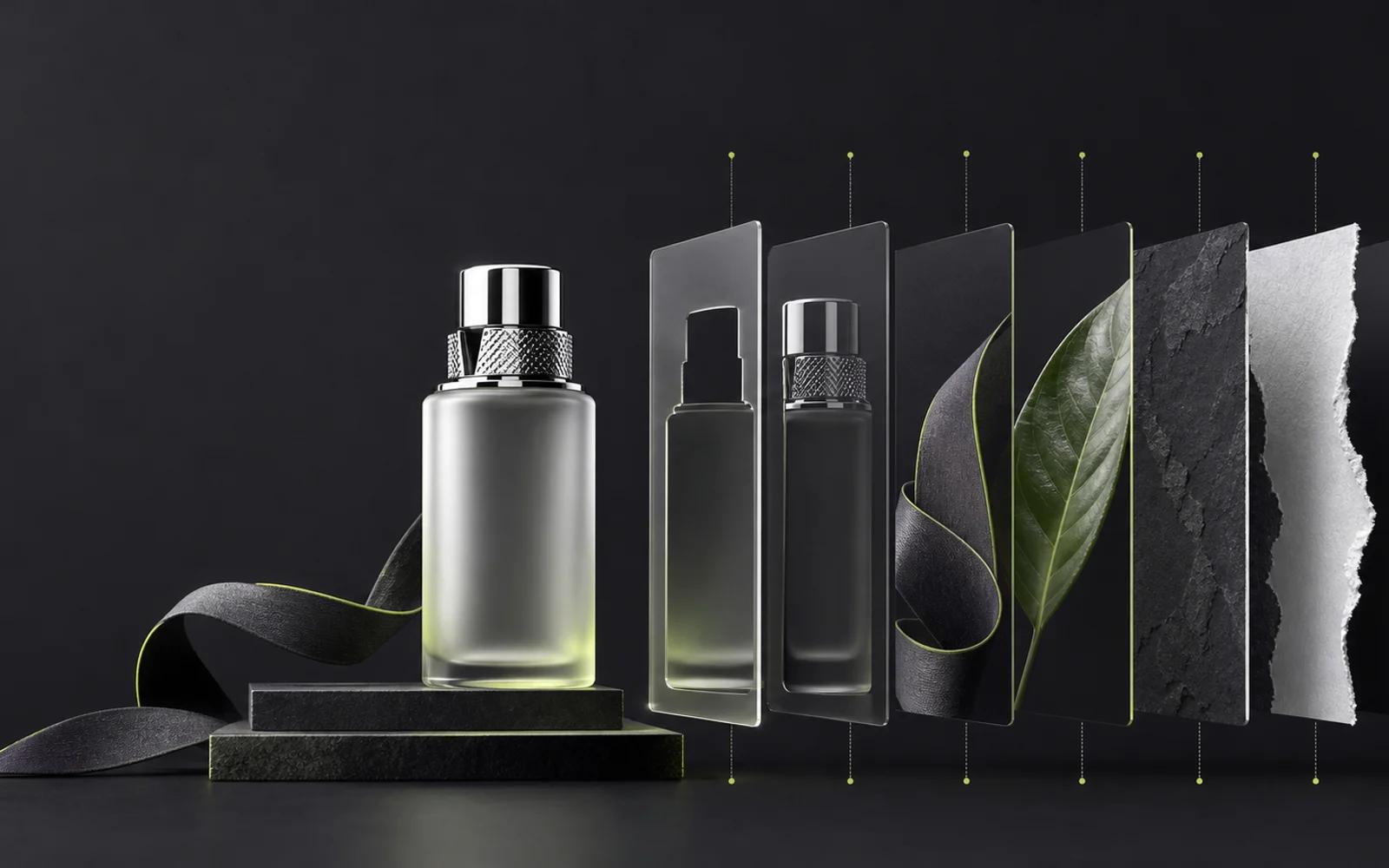
Modell wählen
Bildtyp
Unterstützt bis zu 10 Referenzbild(er) · jeweils 20MB
0/20000 Zeichen
Plane erst die Aufnahmen
Halte fest, was in der ganzen Serie wiederkehren soll, etwa Motiv, Farbpalette und Lichtrichtung. Gib jeder Aufnahme eine Aufgabe. Ein weiter Bildausschnitt führt in die Szene ein, eine Nahaufnahme zeigt die Textur desselben Materials.
- Standardbild
- Kläre die Bildsprache mit einem einzelnen Motiv. Ein schlichter Hintergrund und eine klare Lichtquelle lassen die Silhouette gut erkennen, bevor du weitere Aufnahmen planst.
- Bildserie
- Eine Serie eignet sich, wenn das Publikum die Bilder nacheinander sieht, etwa in einem Karussell. Beschreibe, was das erste Bild vorstellt und wie die späteren Aufnahmen daran anknüpfen.
- Langes Produktbild
- Übertrage den Kampagnenlook auf die Produktansicht. Zeige den Gegenstand zuerst deutlich und nutze die folgenden Abschnitte für Material, Einzelteile oder Verpackung.
- Langes Webseitenbild
- Ordne die Kampagnenmotive zu einer langen Seitenansicht. Entscheide, was im Einstieg stehen soll und wo später Hintergrund, Arbeitsproben oder Kontaktinformationen folgen.
Von der Aufnahmeliste zur ersten Bildauswahl
Bereite eine aussagekräftige Vorlage vor
Übernimm ein Beispiel als Prompt oder lade ein Bild hoch, auf dem Motiv oder Material gut zu erkennen ist. Benenne den Beitrag der Vorlage, etwa eine gerippte Oberfläche für eine neue Szene.
Wähle den Ausschnitt für den Einsatzort
Stimme Modus, Format und Auflösung auf die Platzierung ab. Lass im breiten Banner Platz für eine Überschrift und setze das Motiv in schmalen Formaten klar in den Mittelpunkt. Prüfe vor dem Start die Gesamtkosten in Credits.
Vergleiche die Ergebnisse nebeneinander
Öffne die Ergebnisse und sieh dir Motiv, Kanten und Schatten an. Sichere die Bilder, die zusammenpassen, und verändere in der nächsten Runde jeweils eine Szene. So kannst du die Wirkung einer Anweisung nachvollziehen.
Fragen vor dem ersten Bild
Wie verweise ich auf mehrere Referenzbilder?
Für die normale Bildbearbeitung kannst du bis zu zehn JPG- oder PNG-Dateien mit je höchstens 20 MB hinzufügen. Sprich sie in Uploadreihenfolge mit @image_1, @image_2 und so weiter an.
Welche Auflösungen und Seitenverhältnisse gibt es?
Einzelbilder können 2K, 4K oder 8K und die Verhältnisse Auto, 1:1, 16:9, 9:16, 4:3, 3:4, 3:2, 2:3 oder 21:9 verwenden. Bei Langbildern wählst du zwischen 1K und 2K.
Wie viele Bilder kann ich pro Auftrag anfordern?
Im Standardmodus kannst du ein bis neun Bilder anfordern. Im Serienmodus sind es zwei bis zehn. Beschreibe im gemeinsamen Prompt, wie die Bilder zusammenhängen sollen.
Welche Vorlagen brauche ich für ein Langbild?
Ein Produktlayout benötigt ein bis drei Produktfotos und bietet die Längen kurz, mittel oder lang. Ein Weblayout kann mit Text und optionalen Bildern für @style und @subject beginnen. Beide liefern pro Auftrag ein langes Bild.
Beginne mit dem Motiv, das die Richtung vorgibt
Beschreibe das Bild, das die Kampagne eröffnet. Sobald der Look stimmt, nutze ihn als Grundlage für die weiteren Aufnahmen.
Bild erstellen