Crie uma campanha visual coesa com Kling Image 4.0
Desenvolva uma imagem principal e desdobre a ideia em outros enquadramentos. Escolha o que merece um plano aberto ou um detalhe de perto e defina o que mantém o conjunto coerente.
Criar com Kling Image 4.0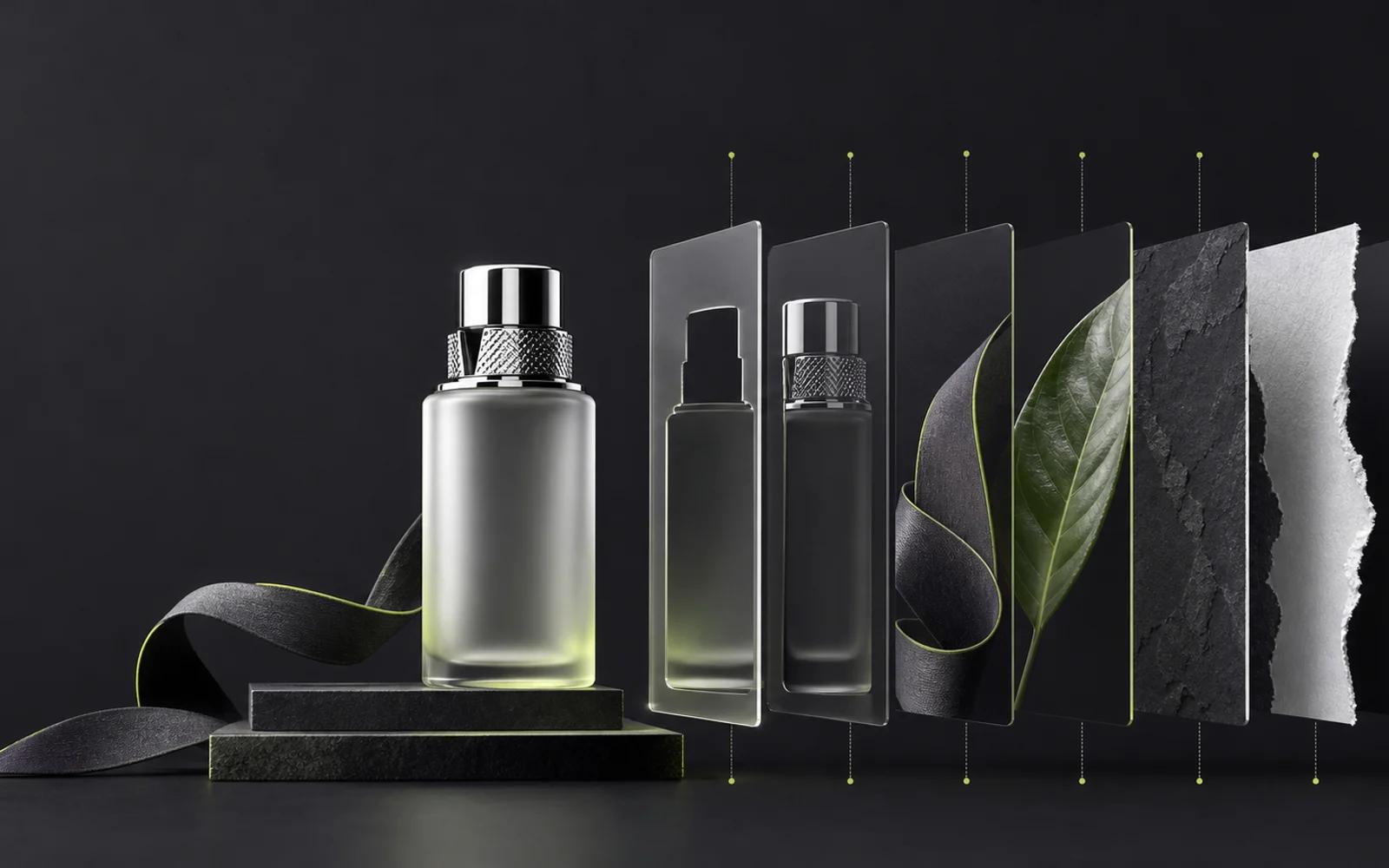
Escolher Modelo
Tipo de imagem
Suporta até 10 imagens de referência · 20MB cada
0/20000 caracteres
Planeje as imagens antes de gerar
Anote os elementos que devem aparecer em todo o conjunto, como o tema, a paleta e a direção da luz. Dê uma função a cada imagem. Uma foto de abertura situa a cena e um plano mais próximo revela a textura do mesmo material.
- Imagem padrão
- Use uma imagem individual para testar a linguagem visual. Um fundo simples com uma luz bem definida ajuda a conferir a silhueta antes de repetir a direção em outras imagens.
- Série de imagens
- Uma série funciona bem quando as pessoas veem as imagens na ordem, como em um carrossel. Descreva o que aparece na primeira e como as seguintes desenvolvem a ideia.
- Imagem longa para e-commerce
- Leve a identidade da campanha à imagem de detalhes do produto. Mostre o item primeiro, depois distribua nas seções seguintes o acabamento, os componentes ou a embalagem.
- Imagem longa de página web
- Organize os elementos da campanha em uma composição vertical. Defina o que aparece na abertura e distribua em seguida a história, os trabalhos em destaque ou as informações de contato.
Do roteiro visual à primeira seleção
Prepare um ponto de partida claro
Use um exemplo para preencher o comando ou envie uma referência que mostre bem o tema ou o material. Indique o que quer aproveitar, como o acabamento com ranhuras em uma nova cena.
Escolha o enquadramento para o uso final
Selecione modo, proporção e resolução conforme o lugar onde a imagem vai aparecer. Reserve espaço para um título no banner ou centralize o assunto em um formato estreito. Confira o total de créditos antes de gerar.
Compare as imagens lado a lado
Abra os resultados e confira o assunto, os contornos e as sombras. Salve as imagens que funcionam juntas e mude uma cena por vez para perceber qual instrução melhorou o resultado.
Dúvidas sobre Kling Image 4.0
Como identificar várias imagens de referência no comando?
Na edição padrão com referências, adicione até 10 arquivos JPG ou PNG, com até 20 MB cada. Use @image_1, @image_2 e assim por diante conforme a ordem de envio.
Quais resoluções e proporções estão disponíveis?
As imagens padrão permitem 2K, 4K ou 8K nas proporções Auto, 1:1, 16:9, 9:16, 4:3, 3:4, 3:2, 2:3 e 21:9. As imagens longas usam 1K ou 2K.
Quantas imagens posso solicitar de uma vez?
O modo padrão permite solicitar de uma a nove imagens. O modo série permite de duas a dez imagens de uma vez, com a relação entre elas descrita no mesmo comando.
Quais referências são necessárias para uma imagem longa?
O layout de produto requer de uma a três imagens do item e oferece comprimento curto, médio ou longo. O layout de página pode partir de texto e receber imagens opcionais de @style e @subject. Cada solicitação gera uma imagem vertical.
Comece pelo visual que dá o tom
Descreva a imagem que apresenta a campanha. Quando a direção fizer sentido, use-a para preparar as cenas seguintes.
Criar com Kling Image 4.0