
Da una misma identidad visual a tu campaña con Kling Image 4.0
Desarrolla una imagen principal y prueba otros encuadres que la acompañen. Decide qué necesita un plano amplio, qué merece un primer plano y qué detalles harán reconocible el conjunto.
Crear con Kling Image 4.0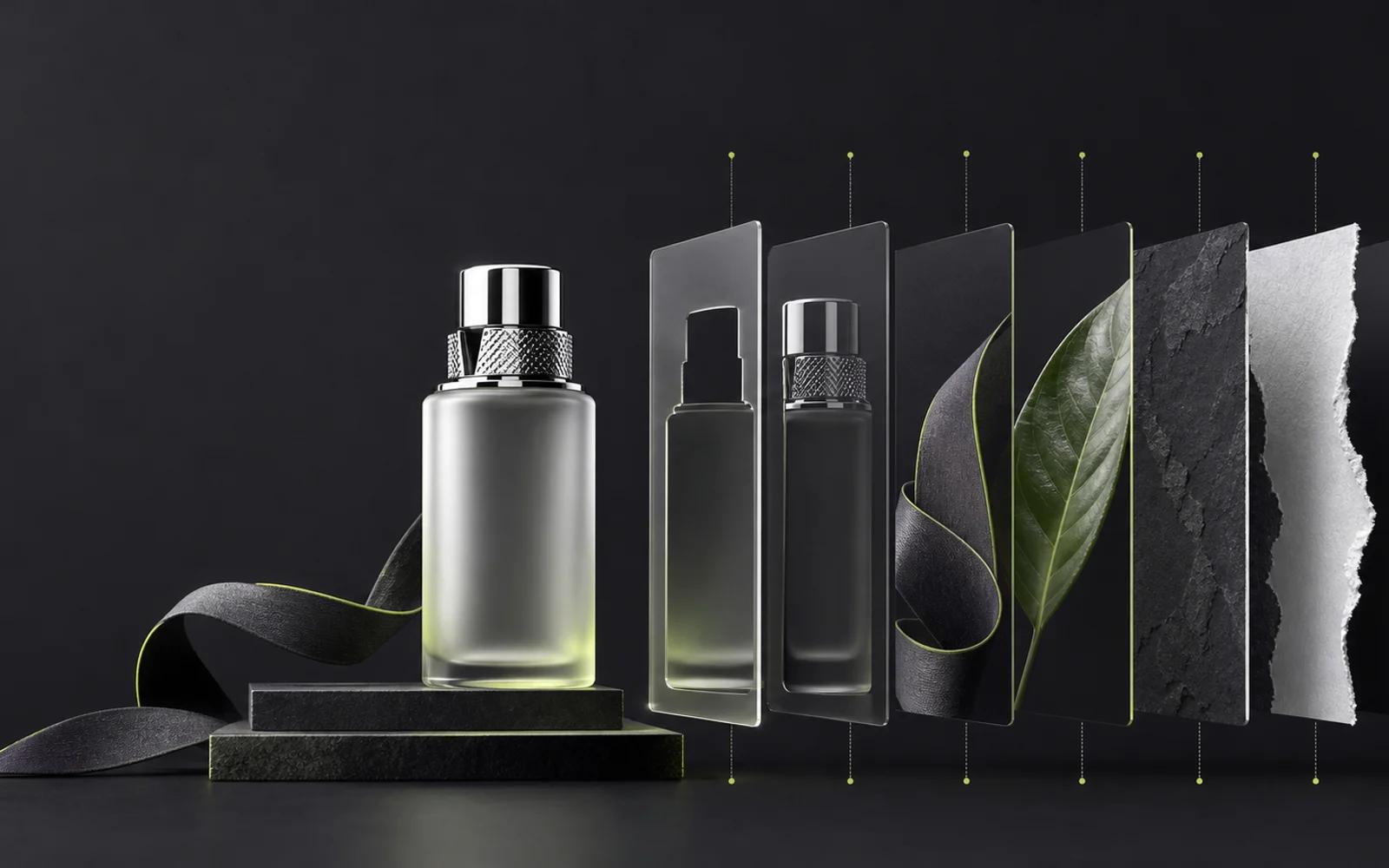
Elegir Modelo
Tipo de imagen
Admite hasta 10 imágenes de referencia · 20MB cada uno
0/20000 caracteres
Planifica los planos antes de generar
Escribe los elementos que quieres mantener, como el tema, la paleta y la dirección de la luz. Da después una función a cada imagen. Una vista general presenta la escena y un primer plano permite apreciar la textura del mismo material.
- Imagen estándar
- Usa una imagen para definir el estilo. Un fondo sencillo y una luz clara permiten comprobar la silueta antes de llevar esa dirección a otros planos.
- Serie de imágenes
- Una serie es útil cuando las imágenes se ven en orden, como en un carrusel. Describe qué presenta la primera toma y cómo las siguientes continúan la idea.
- Imagen larga de comercio electrónico
- Lleva la identidad de la campaña a la ficha de producto. Muestra primero el artículo y reserva los bloques inferiores para el acabado, las piezas o el embalaje.
- Imagen larga de página web
- Reúne los elementos de la campaña en una composición vertical. Elige qué se verá en la apertura y ordena después la historia, el trabajo destacado o los datos de contacto.
De la lista de planos a la primera selección
Prepara un punto de partida claro
Carga un ejemplo en el prompt o añade una referencia en la que se vea bien el motivo o el material. Indica qué quieres aprovechar de esa imagen, como un acabado estriado para una escena nueva.
Ajusta el encuadre al lugar de publicación
Elige el modo, el formato y la resolución según dónde irá la imagen. Deja sitio para el título en un banner ancho o centra el motivo en un espacio estrecho. Revisa el total de créditos antes de generar.
Compara las imágenes una al lado de la otra
Abre los resultados y fíjate en el motivo, los contornos y las sombras. Guarda las tomas que funcionan juntas y ajusta una escena cada vez para entender qué instrucción mejoró el resultado.
Preguntas sobre Kling Image 4.0
¿Cómo indico varias imágenes de referencia?
La edición estándar admite hasta 10 archivos JPG o PNG de hasta 20 MB cada uno. Usa @image_1, @image_2 y los siguientes identificadores según el orden de carga.
¿Qué resoluciones y relaciones de aspecto puedo usar?
Las imágenes estándar ofrecen 2K, 4K u 8K con Auto, 1:1, 16:9, 9:16, 4:3, 3:4, 3:2, 2:3 y 21:9. Las imágenes largas permiten elegir 1K o 2K.
¿Cuántas imágenes puedo solicitar por vez?
El modo estándar admite de una a nueve imágenes. El modo serie admite de dos a diez en una solicitud, con la relación entre los planos descrita en el mismo prompt.
¿Qué referencias necesitan las imágenes largas?
La ficha de producto requiere de una a tres imágenes del artículo y ofrece tres longitudes. La imagen de página web puede partir de texto, con imágenes opcionales de @style y @subject. Cada solicitud genera una imagen vertical.
Empieza por la imagen que marca el tono
Describe el plano que abre la campaña. Cuando tengas clara la dirección, úsala como base para el resto de la serie.
Crear con Kling Image 4.0