Kling Image 4.0 で、ひと続きに見えるキャンペーン画像を作る
メイン画像から、全体の様子を伝える引きのカットや、素材を見せる寄りのカットへ。個々の画像に役割を持たせながら、ひとつの企画として見えるように仕上げます。
Kling Image 4.0で画像を作る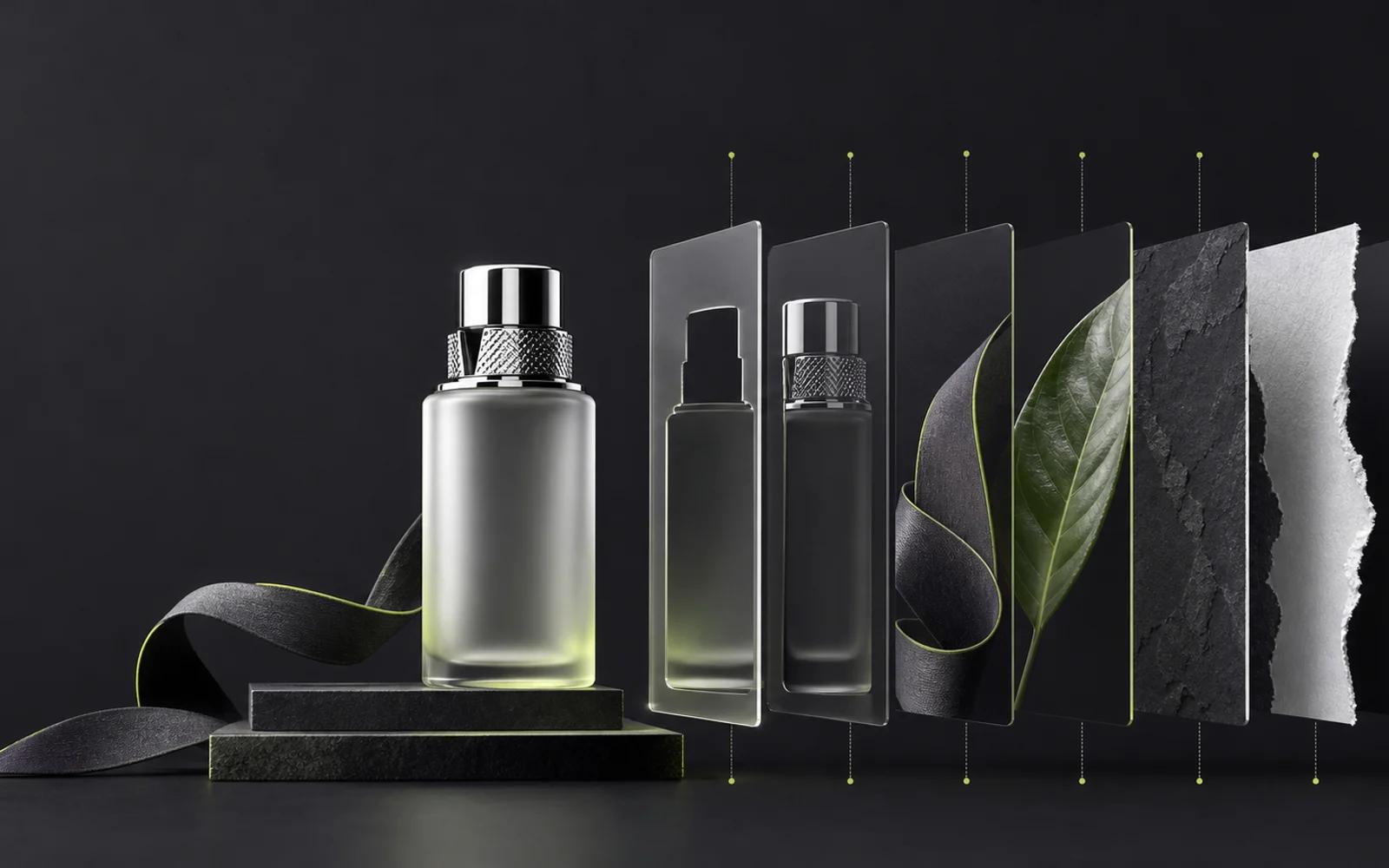
Kling Image 4.0
モデルを選択
画像タイプ
最大で 10 つの参照画像 · 各 20MB
0/20000 文字
現在の残高クレジット: 0
-17今回のコスト
0利用可能
生成前にカットの役割を決める
被写体や配色、光が当たる方向など、全カットに残す要素を書き出しましょう。続いて画像ごとの役割を決めます。最初の一枚で場面を伝え、次は同じ素材をアップで見せる、といった流れです。
- 標準画像
- まず単体画像で方向性を試します。背景をシンプルにして光源を明確にすると、別のカットに広げる前に被写体の輪郭を確かめやすくなります。
- 画像シリーズ
- カルーセルのように順番に見せる画像では、シリーズが便利です。最初の画像が何を紹介し、後のカットがどのように続くのかを指定できます。
- EC向け縦長画像
- キャンペーンと同じ雰囲気で商品詳細を組み立てます。商品を最初に大きく見せ、下に素材やパーツ、パッケージの情報を並べます。
- ウェブページ縦長画像
- 企画の素材を縦長のページに展開します。最初に見せる内容を決め、続けてストーリー、作品、問い合わせ情報などを配置します。
カット割りから画像の選定まで
出発点になる素材を用意する
サンプルの指示を読み込むか、被写体や素材がよく見える画像を追加します。表面の細い溝を新しい場面でも見せたい、など参照画像から使いたい要素を指定しましょう。
使う場所から画角を選ぶ
掲載先に合わせてモード、比率、解像度を選びます。横長バナーなら見出しの余白を取るなど、用途に合った構図を考え、生成前に合計クレジットを確認します。
結果を並べて確かめる
画像を開いて被写体、輪郭、影を見比べます。一緒に使えるカットを保存し、次は一場面ずつ直すと、どの指示が効いたかわかりやすくなります。
Kling Image 4.0で作り始める前に
複数の参照画像を指示に含めるには?
標準の参照編集では、1ファイル20 MBまでのJPGまたはPNGを10枚まで追加できます。アップロード順に @image_1、@image_2 と指定します。
解像度と縦横比は何を選べますか?
標準画像は2K、4K、8Kに対応し、自動、1:1、16:9、9:16、4:3、3:4、3:2、2:3、21:9を選べます。縦長画像は1Kまたは2Kです。
一度に何枚をリクエストできますか?
標準モードは1〜9枚、シリーズは2〜10枚を一度に指定できます。シリーズの画像のつながりは共通の指示で伝えます。
縦長画像に必要な参照は何ですか?
商品用は商品画像が1〜3枚必要で、短・中・長から長さを選べます。ウェブ用はテキストから始められ、必要に応じて @style と @subject の画像も追加できます。各リクエストの出力は縦長画像1枚です。