
选择模型
生成模式
0/32000 字符
更多设置
先预留预计积分,完成后按实际用量结算并释放多余积分。若还需补充,结果会保留至充值完成。
用 GPT Image 2.6,让一组创意彼此呼应
在 Seedream 5.0,GPT Image 2.6 把文字创作和参考图编辑放进同一个创作过程。从产品或主题出发,确定视觉线索,再围绕每张图的展示位置安排场景。
为当前创作阶段选择 GPT Image 2.6 版本
从早期方向到准备评审的作品,先想清楚下一张图需要完成什么。
GPT Image 2.6 Flare:探索场景
给 GPT Image 2.6 Flare 一个产品、环境和情绪。先比较棚拍画面与更有趣的摆放,再决定整组视觉往哪走。
GPT Image 2.6 Sunburst:展开选中的点子
把选中的参考图交给 GPT Image 2.6 Sunburst。描述新的场景,同时重申希望延续的颜色、材质与光线线索。
GPT Image 2.6 Economy:起草小版位图片
当 1K PNG 能满足需求时,可以选 GPT Image 2.6 Economy。它支持参考图编辑;从文字开始的点子也可选 GIF。
用 GPT Image 2.6,逐张搭起活动视觉
一组有用的图片,既有共同的想法,也让每一张各有用途。生成前,先决定每个版位需要什么。
让产品进入具体场景
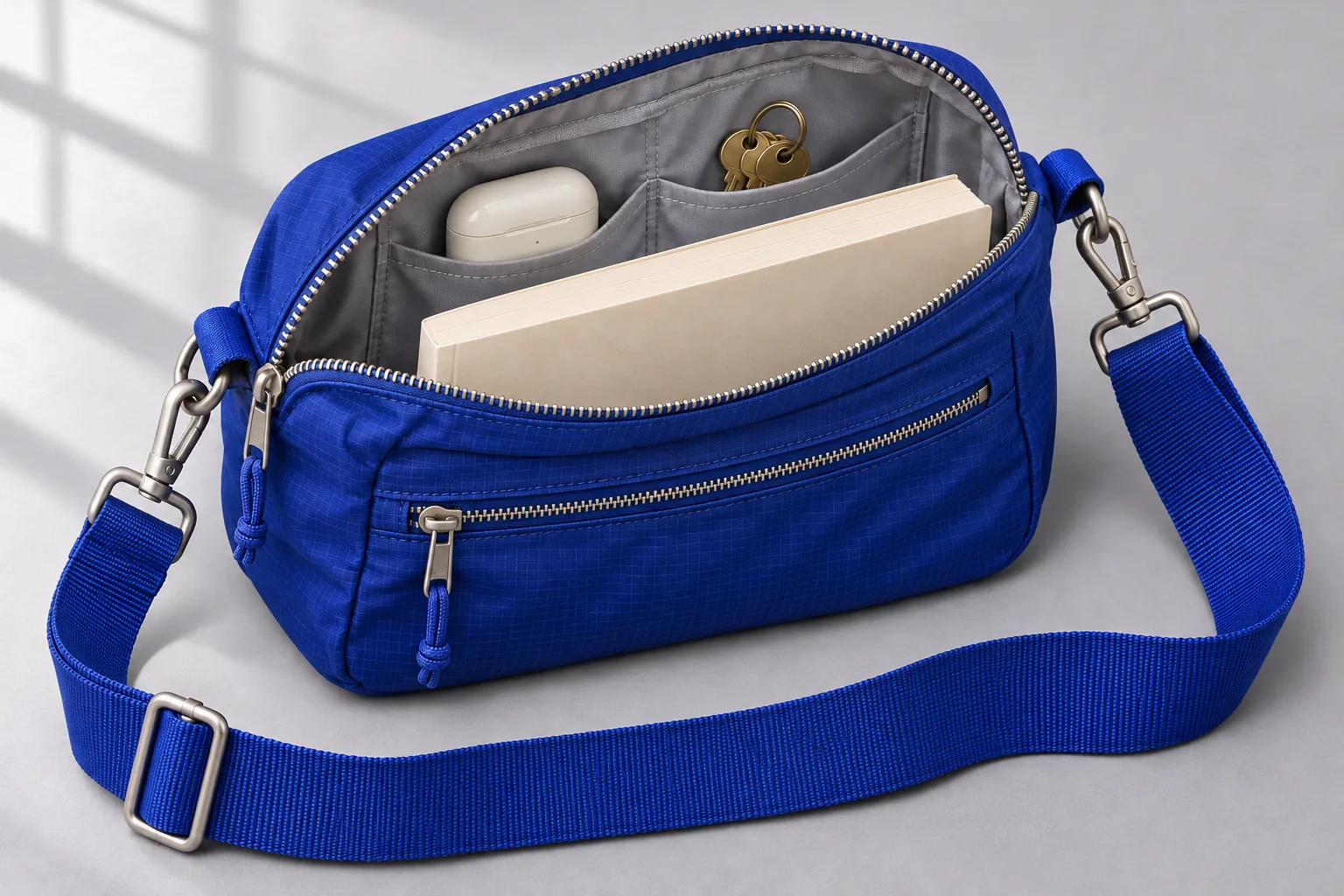
描述材质、大小和周围环境。给 GPT Image 2.6 一个能说明产品用途的场景,比如装好出门物件的包,或明亮桌面上的一组陈列。
通过参考图延续视觉线索
最多添加 16 张参考图,并分配用途:产品、配色或构图。选中的结果也可以继续作为参考,每次都对照创作要求检查。
为要说的话留出空间
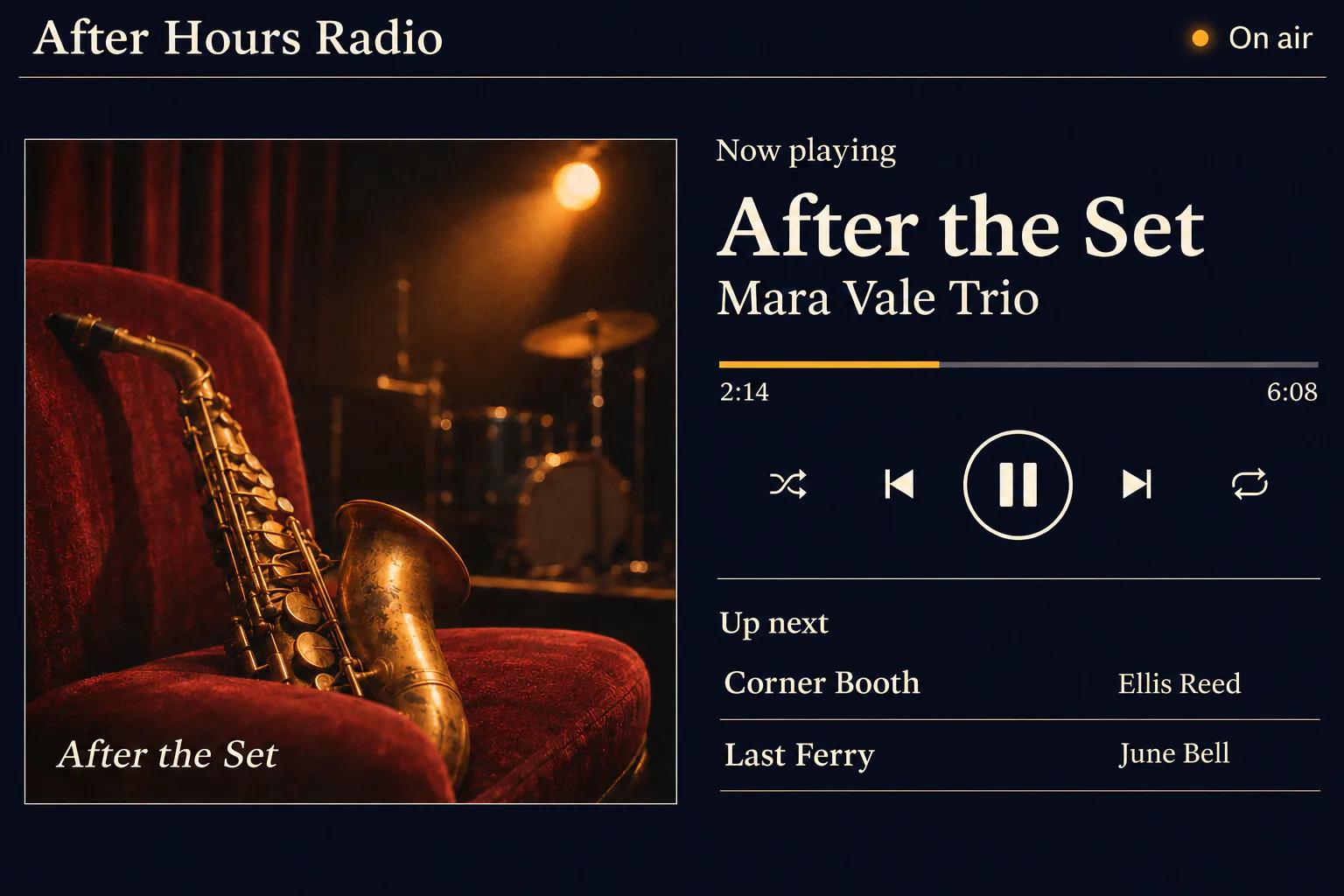
提前安排主体位置与标题留白。把需要出现的准确文字放进引号,再以实际展示大小检查拼写和视觉层级。
让文件适合展示位置
GPT Image 2.6 Flare 和 Sunburst 提供 PNG、JPEG、WebP、GIF 与 SVG。独立素材可选兼容的透明设置;GIF 则要检查帧时长与循环。
为什么用 GPT Image 2.6 规划一组活动图片?
共同的描述让取舍有依据
开始前,定好配色、光线方向和反复出现的小细节。这些要求能成为选图时的检查清单,帮助判断哪些图片适合放在一起。
每个版位都有自己的构图
竖版海报与宽幅横幅,需要不同的画面安排。先选比例,再描述主体周围的空间,避免把关键决定留到后续裁切。
让好点子继续往前走
一张有用的产品场景,可以成为另一个环境的参考。保留有效的部分,说明新的用途,检查后再把结果加入整组作品。
用 GPT Image 2.6,一步步做出整组图片
先确定共同方向,再用 GPT Image 2.6 让每张图服务于一个具体展示位置。
- 1
写好整组视觉的描述
告诉 GPT Image 2.6 产品是什么、图片给谁看、要传达什么感觉。列出串起整组画面的颜色与细节。
- 2
给参考图分配清楚的用途
添加产品图,以及有帮助的风格或构图参考。解释它们的顺序,让下一张场景图有明确起点。
- 3
准备下一个版位
选择版本、比例、尺寸和格式。检查预估积分,再为这个展示位置生成图片。
- 4
把整组作品放在一起看
比较选中图片的配色、产品细节和文字。下载合适的结果,再用其中一张指导下一张场景图。
用 GPT Image 2.6 审看一组橙味汽水广告图
假设你要为瓶装橙味汽水做一组新品图。拿同一张已确认的产品照做参考,分别准备店铺横幅和竖屏故事图。逐张对照产品照,再把草稿放进实际版面预览。
先核对商品,再调整场景
如果标签弯了或瓶盖变色,请 GPT Image 2.6 保留参考照里的瓶身轮廓、标签形状和瓶盖颜色。把结果和原照并排,三项都对得上再通过。
给横版和竖版各自构图
横幅挤占标题位置时,请 GPT Image 2.6 把瓶子放到右侧、左侧留空。竖屏故事图里把瓶子居中,上下给界面元素留出空间。按两个版位的实际尺寸预览。
按发布尺寸逐字看标题
如果「橙味气泡」误写成「橙味气包」,就让 GPT Image 2.6 严格使用「橙味气泡」,再按发布尺寸逐字检查。修字后若构图跑了,用无字图另加标题。
用 GPT Image 2.6 规划项目时,你可能想知道
GPT Image 2.6 可以辅助制作产品系列图吗?
可以从共同描述出发,重复使用相关参考图。每张场景图都围绕具体用途生成,再检查产品细节、颜色和取景,决定怎样组成系列。
应该怎么选 GPT Image 2.6 版本?
从下一份交付内容倒推。Flare 和 Sunburst 提供更完整的输出控制;Economy 提供 1K PNG,以及文生图模式下的 GIF,适合小版位点子。
GPT Image 2.6 能只修改参考图的一部分吗?
GPT Image 2.6 Flare 和 Sunburst 支持蒙版或透明 PNG 标注,二选一。描述局部变化,也写出需要延续的视觉线索,不要同时使用两种指导方式。
多张图片怎样安排积分?
每次生成前都查看估算。Economy PNG 使用 8 个本站积分;其他选项先预留估算,再按实际用量结算。多余积分会释放,需要补充时,已完成的结果会保留等待。
能做透明背景素材吗?
选择兼容的设置,例如 PNG 或 WebP,再检查导出文件的透明通道。把边缘和阴影放到活动使用的底色上预览一遍。
整组发布前要检查什么?
检查文字、容易辨认的产品细节和下载尺寸。GPT Image 2.6 的分辨率取决于比例与档位,4K 标签不等于固定的 4096 像素。